

スクエアの決方法別の決済手数料はこちらです。
| 決済方法 | 決済手数料 | ||
|---|---|---|---|
| 店頭対面決済 | クレジットカード | 年間決済額3000万円未満 | 2.5% |
| 年間決済額3000万円以上 | |||
| クレジットカードUnionPay | 3.25% | ||
| 電子マネー | 3.25% | ||
| QRコード決済 | 3.25% | ||
| オンライン決済 クレジットカードのみ。UnionPayは決済できません | |||
| Squareオンラインビジネス(ネットショップ機能) | 3.6% | ||
| Squareリンク決済 | 3.6% | ||
| Squareサブスクリプション | 3.6% | ||
| Square請求書 | 1回のみ | 3.25% | |
| 継続課金 | 3.75% | ||
| Square予約 | 事前決済 | 3.6% | |
| 保存済みカードで決済 | 3.75% | ||
| SquareQRオーダー | 3.6% | ||
| Squareブラウザ決済 | ブラウザ入力で決済 | 3.75% | |
| Squareターミナルで決済 | 3.25% | ||
| Squareギフトカード | 3.25% | ||
対面・クレジットカードで1,000円の決済なら引かれる決済手数料は25円。
キャッシュレス決済では、1,000円を売り上げたときにキャッシュレス会社が代金を受け取り、手数料を引いて銀行口座に入金をしてくれます。
売り上げは1,000円、決済手数料25円は経費、手元に入る入金額が975円です。
勘違いしやすいのですが、975円が手元に入るから売り上げが975円にはなりません。
だからこそこの決済手数料はいくら引かれるのか、税金や処理はどう扱うのか、どうやって抑えるのかがお店の利益を守るために大事なんです。
スクエアは、導入費用や月額料金が無料で決済をした時だけ費用がかかります。
だからキャッシュレス決済を導入して決済がないのにマイナスになることは絶対にありません。
スクエアで決済をして実際に引かれる決済手数料額は?
決済手数料はパーセンテージで表示されるので、実際にいくら引かれるのかわかりにくいですよね。
実際に引かれる金額がこちらです。
| 価格例 | クレカ手数料 2.5% | 入金額 | QR手数料 3.25% | 入金額 |
|---|---|---|---|---|
| コーヒー 620円 | 16円 | 604円 | 20円 | 600円 |
| ランチ 980円 | 25円 | 955円 | 32円 | 948円 |
| カット 4,980円 | 125円 | 4,855円 | 162円 | 4,818円 |
| エステ 7,980円 | 200円 | 7,780円 | 259円 | 7,721円 |
| 回数券 22,000円 | 550円 | 21,450円 | 715円 | 21,285円 |
計算式はこちらです↓↓↓
手数料 = 売上 × 手数料率
入金額 = 売上 − 手数料
適用されている手数料率は、スクエアの管理画面スクエアデータから確認できます。
【設定】>【アカウントと設定】>【料金とサブスクリプション】から、店舗名をタップしてください。
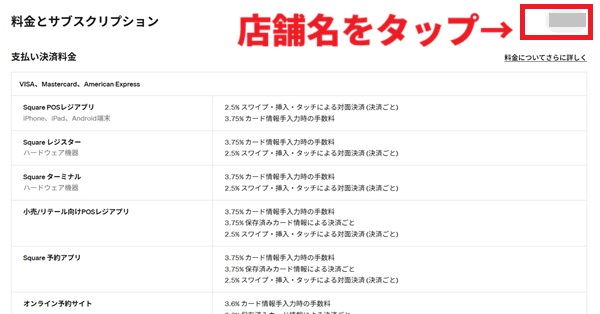
すべての決済手数料が確認できます。
月間の決済手数料額早見表
1か月でどのくらい決済手数料を支払うことになるのか気になりますよね。
| 月間決済額 | 店頭決済(2.5〜3.25%) | オンライン決済(3.25〜3.75%) |
|---|---|---|
| 30万円 | 7,500〜9,750円 | 9,750〜11,250円 |
| 50万円 | 12,500〜16,250円 | 16,250〜18,750円 |
| 100万円 | 25,000〜32,500円 | 32,500〜37,500円 |
| 200万円 | 50,000〜65,000円 | 65,000〜75,000円 |
| 300万円 | 75,000〜97,500円 | 97,500〜112,500円 |
店頭決済の場合はクレジットカードを中心に決済をすると、決済手数料は安く抑えられますよね。
わたしはクレカ+PayPayで店頭決済を受付しています。
PayPayは決済手数料が少し高いですが、お客さまの希望が多かったので受け付けることにしました。
決済手数料は加盟店が負担します

決済手数料、お客さまにもらったらだめかな
決済手数料はお店の負担です。
これはスクエアと契約するときに規約で決められています。
でも禁止されているのは、支払額に決済手数料を上乗せすることなんです。
価格に決済手数料分をはじめから含めているならOKです。
実際に引かれる決済手数料額を参考に値段を決めてください。
スクエア決済手数料の消費税は不課税
スクエアの決済手数料は、すべて【不課税】です。

Squareヘルプセンターで確認をとりました
これは消費税がかからない取引ということです👉スクエア決済手数料の消費税について詳しく!
スクエアの決済手数料に対してはインボイスは発行されません。
帳簿に入力するときは、勘定科目:支払手数料、消費税:不課税で処理をしてください。
入金額が合わない?スクエア決済手数料の端数は丸め処理
スクエアの決済手数料は、小数点以下が発生した場合はすべて四捨五入で計算されます。
決済ごとに手数料がかかるので、入金額とあわないように見えることがあります。
| 1件目:1,010円 × 2.5% | 25.25円 → 25円 |
| 2件目:1,010円 × 2.5% | 25.25円 → 25円 |
| スクエアで差し引かれる手数料合計 | 50円 |
| 売上合計2,020円 × 2.5% | 50.5円 → 51円 |
2,020円に対する決済手数料は51円ですが、1,010円ずつ決済すると25円×2回で50円。
総決済額は同じでも決済手数料にはずれが出ます。
そのため、売上合計からまとめて手数料を計算すると、スクエアで実際に引かれる手数料と1円程度ずれることがあります。
これは決済手数料の端数が丸め処理されているからです。
スクエアで返金したら決済手数料はどうなる?
スクエアは一度決済しても、返金処理をアプリだけですることができるんです👉スクエアの返金方法
このとき、返金手数料がかかるのか、もう払った決済手数料はどうなるのか気になりませんか?
スクエアなら、返金手数料はかからないし、決済手数料はもどってきます。
返金手続きが終わった後に、入金額で調整されます。
返金された決済手数料は、会計上は支払手数料をマイナス処理してください。
ApplePayとGooglePayの決済手数料
ApplePay、GooglePayなどのスマホウォレットで決済する場合、読み込んだクレジットカードとiDなどの電子マネーで決済しますよね。
実はスマホウォレットを使うと、決済手数料が変わるんです!
- JCBカード、iD、QUICPayは3.25%
- VISAなどは2.5%
スマホウォレットで決済したクレカの、決済手数料を計算していて気づきました。
スクエアに問い合わせをして確認しましたが、ApplePay登録のJCBカードは3.25%の決済手数料になるとのことです。
タッチ決済をメインで使うお店は気を付けたほうがよさそうです。
スクエアの決済手数料を無料にする方法
実はスクエアの決済手数料は無料にできます!
わたしはこの方法で100万円分の決済手数料を無料にしてもらいました
スクエアを使いながら、友達や知り合いをスクエアに紹介すると、一人紹介するごとに10万円分の決済手数料が無料になります。
10万円を全部QRコードで決済したら、3,250円の決済手数料がキャッシュバックされるんですよ。
スクエアアプリから簡単に【紹介リンク】が作れるので、お友達や知り合いにこのリンクからスクエアに申し込んでもらうだけなんです。
スクエアを使ってみて、いいなと思ったらぜひ紹介してください!
スクエア決済手数料を引き下げる方法がある
スクエアのクレジットカード決済手数料は対面2.5%、オンライン3.6%ですが、実は引き下げをする方法があるのを知ってますか?
- 年の決済額が3,000万以上
- 有料プランの契約
で決済手数料を引き下げることができます。
スクエアで年間3,000万円以上決済して決済手数料を引き下げる
一つのスクエアアカウントの決済額が3,000万円を超えると、スクエアと個別の決済手数料を交渉できます。
いくつかお店を展開しているなら、ひとつのアカウントで店舗追加をしていくのがおすすめです👉スクエアの店舗追加のやり方
わたし自身はまだまだ年間決済額3,000万は越えられませんが、キャッシュレス決済をスクエアに一本化する、支払はキャッシュレスだけにしているお店もありますよ。
スクエアの有料プランを契約して決済手数料を引き下げる
実はスクエアには決済手数料を引き下げできる月額有料プランがあります。
SquareリテールPOSレジと、SquareレストランPOSレジのプレミアムプラン(料金見積もり)は、決済手数料も相談することができます。
もうひとつ、Squareオンラインビジネスのプレミアムなら、ネットショップ・QRコード注文の決済手数料を3.3%に引き下げられます。
プレミアムプランにすると使える機能も増えるので、ネットショップやQRコード注文の導入を考えているなら、ぜひ検討してください!
スクエアで実際に引かれた決済手数料の確認方法
スクエアは振込み明細に取引金額、引かれる決済手数料、入金額が即時反映されます。
アプリではなく、ブラウザからスクエアデータにアクセスして決済手数料を確認してください。
【レポート】>【会計】>【勘定照合】と進むと、手数料画面が表示されます。
実際の勘定照合画面がこちらです
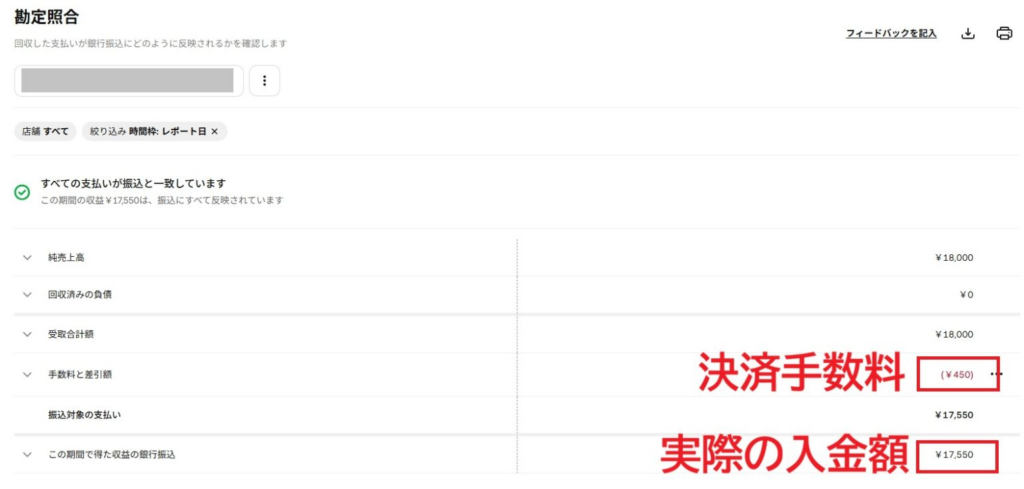
引かれる決済手数料が表示されます。
スクエアの手数料を引いた後の入金額を確認する方法
入金金額を確認するにはスクエアアプリで【お金】をタップします。
この時表示される【ご利用可能な残高】が次回の入金額です。
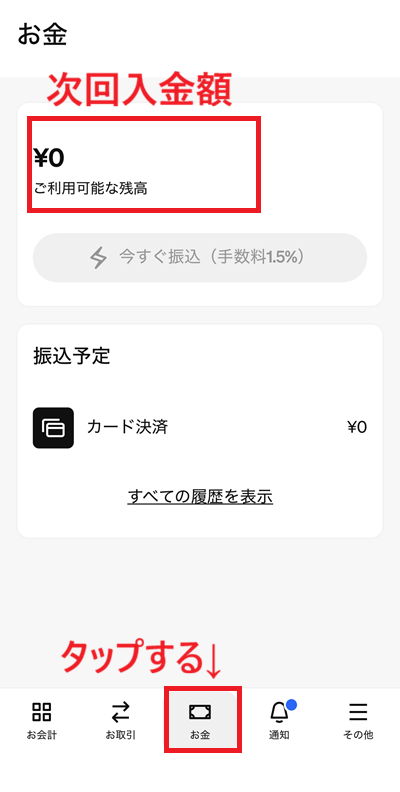
管理画面を開かなくても、アプリだけでその場で金額が確認できるのは助かりますよね!
スクエアの決済手数料まとめ
スクエアの決済手数料は不課税で、対面クレジットカード2.5%、QRコード・電子マネー3.25%で、月額費用や振込手数料はかかりません。
総コストが分かりやすいですよね!
スクエアなら初期費用無料、決済端末もなしでキャッシュレス決済が今すぐ始められます。
お申込みはこちらの公式サイトから👉スクエアでキャッシュレス決済を始める