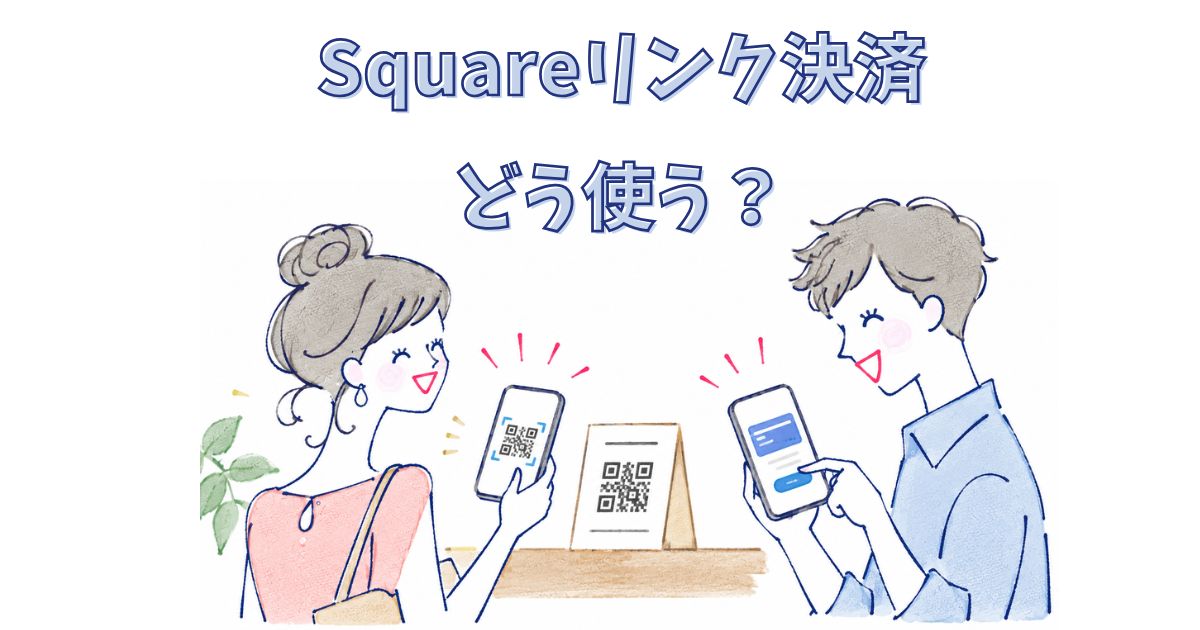
Squareのリンク決済は、決済手数料3.6%。
決済用のリンクをお客さまに送ったり、QRコードを読み込んでもらうだけで、決済ができます。

お客さまはどんな決済方法が使えるの?
Squareリンク決済で受付できるのは、UnionPay以外のクレジットカードです。
PayPayなどのQRコード決済や電子マネーは使えません。
Squareリンク決済は、サービス代・レッスン代・イベント参加費などをURLで支払ってもらいたいときに使います。
商品販売にも使えますが、複数商品や送料が必要ならSquareオンラインビジネスの方が向いていますよ。
Squareの無料アカウントを作って、リンク決済を使ってみましょう!
Squareのリンク決済の設定方法
Squareリンク決済は、決済金額を設定して決済用リンクを公開するだけで使うことができます。
一つのリンクを作れば、お客さまの上限人数なしで決済を受付できます。
しかもリンクからお客さまが自分でカード情報を入力してくれるから、あなたはリンクを公開して入金を確認する以外に、やることはありません!
まずは決済リンクを設定しましょう!
Squareアプリだけで簡単に作れます。
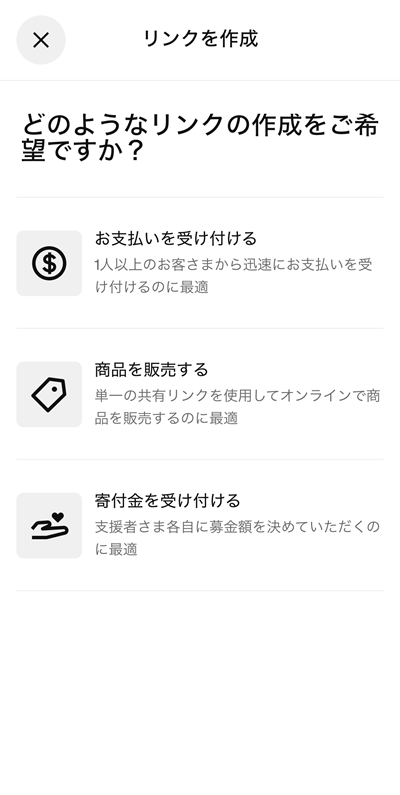
- STEP1【その他】>【Squareリンク決済】をタップして、リンク決済を設定します
- お支払いを受け付ける→発送先住所の入力なし
- 商品を販売する→発送先の住所の入力欄あり
- 寄付金を受け付ける→お客さまが金額を決める
このような違いです。
商品販売でも発送がない場合は、【お支払いを受け付ける】を選んでください。
販売する商品のタイプを選ぶ - STEP2金額と商品名を入力します
商品名と金額を入力して、特商法順守の同意にチェックして保存。
金額は税込みのお支払総額で入力します。
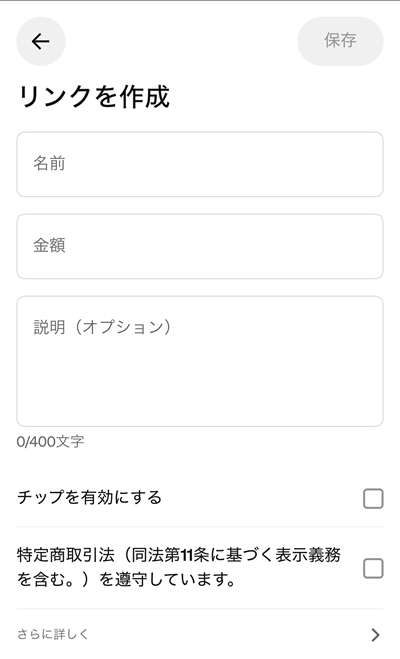
商品名と金額を設定 - STEP3保存をするとリンク決済の設定が完了です。
ここから、決済リンクをコピーするか、QRコードを入手します。
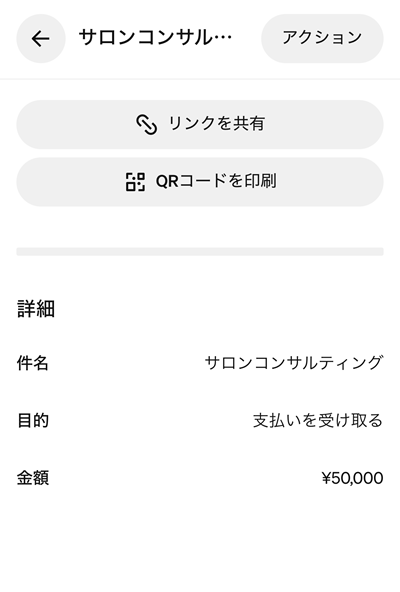
決済リンクを手に入れる このリンクを、SNSに貼ったりLINEで送信します。
店頭で使う場合はQRコードを印刷して、お客さまのスマホで読み取ってもらうとスムーズに決済できますよ。
この決済リンクに有効期限はありません。
販売が終わったら、アクションからリンクを無効にしてください。
お客さまのお支払い画面
お客さまがリンクを開くと、このような画面が開きます。
- お支払いを受け付ける
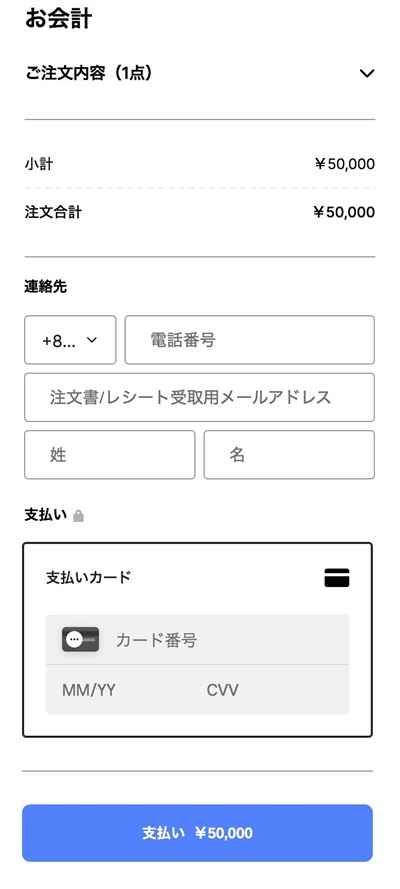
お支払いを受け付ける - 商品を販売する
住所の入力欄が自動で設定されています。
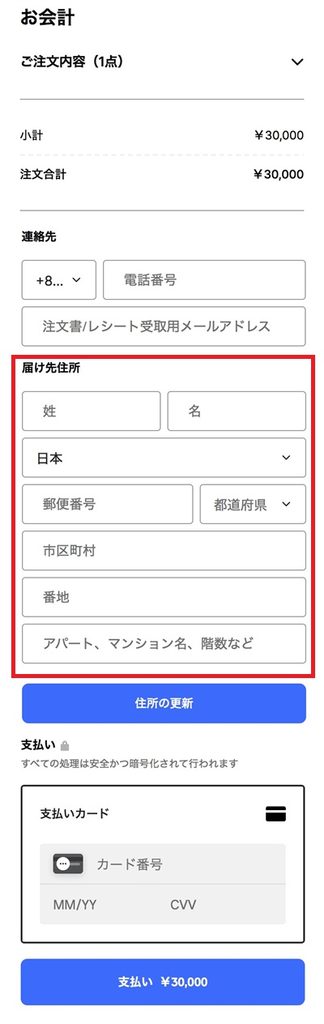
商品を販売する - 寄付金を受け付ける
【寄付金を受け付ける】で決済リンクを作ると、お客さまの決済前に金額入力欄が表示されます。
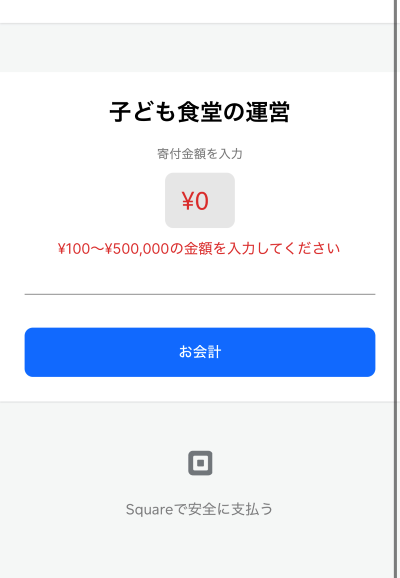
寄付金を受け付ける その後の決済画面は【お支払いを受け付ける】と同じです。
お客さまの決済画面が違うので目的に合わせて選んでくださいね!
Squareリンク決済の支払いを確認する

いつでもお客さまが決済できると、気づかないうちに決済が終わってたりするの?
決済が完了するとお店に通知が来ます!
決済の管理はSquareデータからできます。
スクエアデータ【支払いと請求書】>【お取引】から、お客さまのお名前、電話番号、メールアドレス、商品の販売で入力した住所が確認できます。
Squareは決済後即時データが反映されます!
Squareリンク決済、わたしの使い方
わたしはSquareリンク決済を
- オンライン講座の支払い
- 会員様限定のキャンペーン商品の販売
に使っています。
オンライン講座はインスタに決済リンクを張って、キャンペーン商品は会員さまLINEや一斉配信メールでお送りしています。
決済リンクで商品を販売する場合
- 在庫管理ができない
- 送料などが個別設定できない
というデメリットもあります。
わたしは在庫管理や送料設定が必要な商品販売は、Squareオンラインビジネスのショップ機能を使っています👉スクエアでネットショップを作る。
Squareリンク決済はワンタップで販売を終了できるので、講座や商品の予定数に達したら、すぐに販売を終了することだけ気を付けていますよ。
Squareリンク決済を使うと、ショップを設定しなくても休日でも夜でも、お客さまが決済をしてくれて、売り上げが自動で入ってきます。
Squareリンク決済ならどこからでも決済できる
Squareのリンク決済を使えば、URLを送るだけで離れているお客さまとの決済ができます。
Squareリンク決済なら
- 月額費用無料
- URLの発行も無料
- 決済手数料は3.6%
これだけのコストしかかかりません。
紹介した通りリンクの発行には、商品名と金額を入力するだけ!
誰でも簡単に使えますね!
Squareのリンク決済を始めるなら、まずは無料のSquareアカウントを作ってください。