
Squareっていろんな決済端末を選べるけど、どうやって決済するのか不安です
今は決済手段も増えているから、どの決済方法をどうやって決済するのか気になりますよね!
Squareで人気の決済端末は
- Squareリーダー
- Squareターミナル
- Squareハンディ
- Squareスタンド
4種類もあるんです!
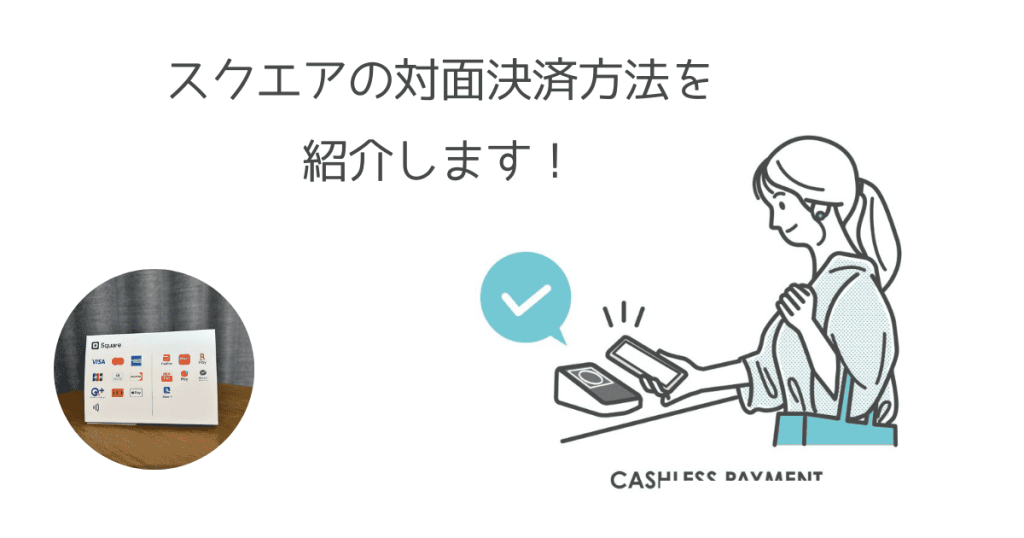
対応している決済方法は、タッチ決済、クレジットカード挿し込み決済、QRコード決済です。

端末を購入したあとに使いにくかった…ってならないか不安ですよね。
Squareの決済端末は、公式サイトから購入すれば30日間は使った後でも返品可能です。
実際に決済で使ってみて、合わなければ別の端末に交換することができます。
Squareの決済ごとの端末操作方法
Squareで決済するときの金額の入力方法は3つ。
- 予約システムと連携して金額を反映する
- キーパッドで直接金額を入力する
- 商品ライブラリから金額を選ぶ
実際の画面がこちらです。
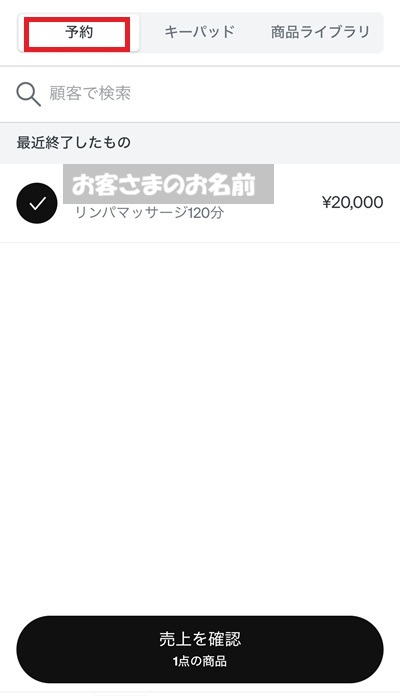
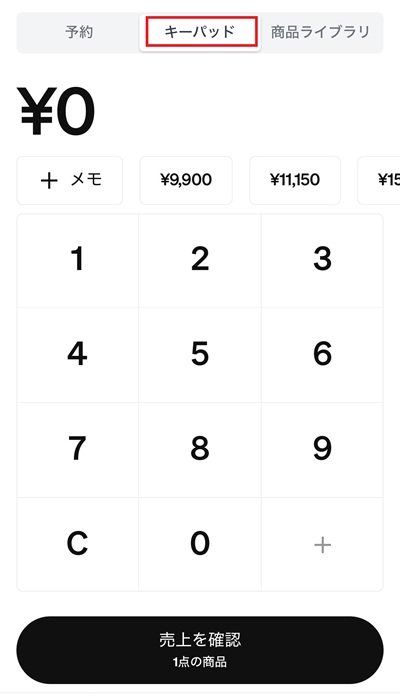
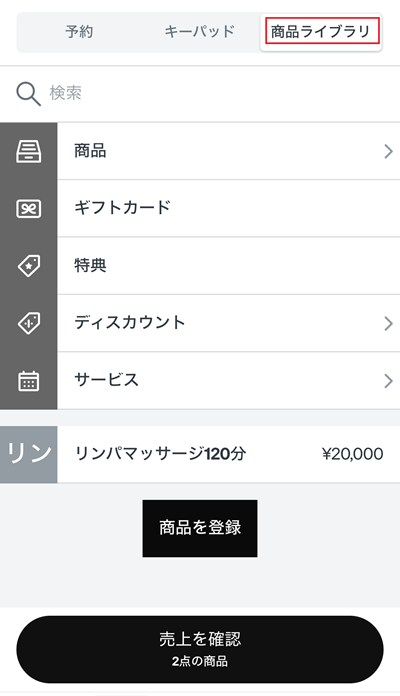
金額を入力したら【売り上げを確認】>【お会計】に進んで決済方法を選びます。
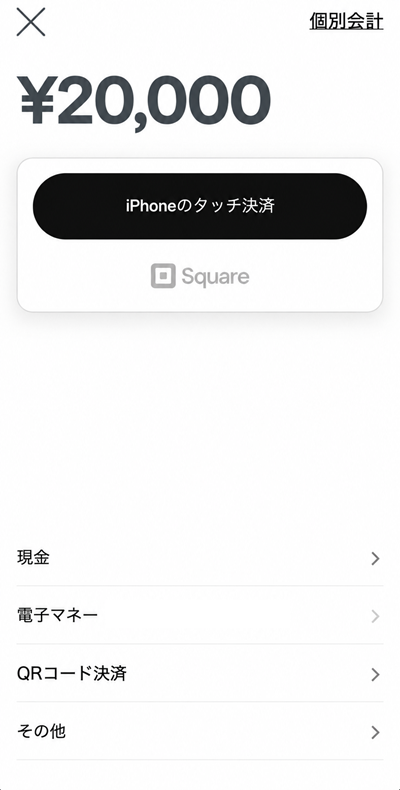
クレジットカードと電子マネーのタッチ決済
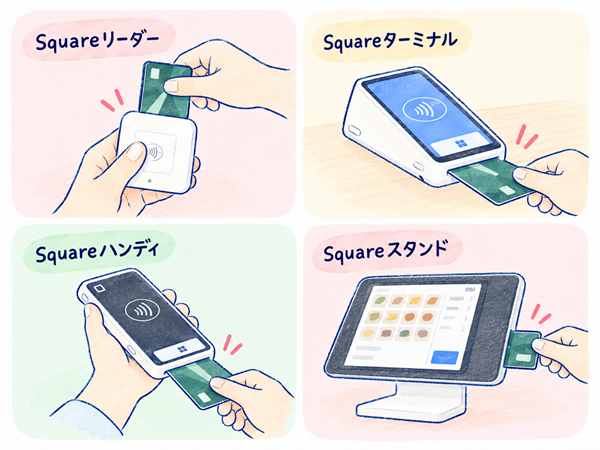
クレジットカードや電子マネーは、対応端末にかざしてタッチ決済できます。
スマホでタッチ決済ができるのはクレジットカードだけ!👉スマホでタッチ決済について詳しく!
Squareリーダーとスタンドは決済端末の「非接触決済」マークに、ターミナルとハンディは液晶画面にかざしてもらいます。

この決済端末を使ったタッチ決済、驚愕の決済スピードです。
カードが近づいたかなと思ったらすでに決済が終わってます。
コンビニやスーパーのタッチ決済速度が遅いなって感じるくらいです。
決済額が15,000円以上の時は、PINかサインの入力が求められることがあります。
Squareリーダーはペアリングしているスマホやタブレットで、その他の決済端末はそのまま入力できますよ。
クレジットカードの挿し込み決済
ICチップをスロットに挿し込んで決済します。
金属製の厚めのカードを差し込むと決済端末が壊れることがあるので、タッチで決済するのがおすすめです。
SquareのQRコード決済(PayPayなど)
SquareのQRコード決済は、お客さまが表示されたQRコードを読み取って決済します。
QRコード決済を選ぶとコードが生成されるので、お客さまが決済するアプリで読み取ります。
だからQRコードの種類を確認する手間がかからないんです。
SquareリーダーではQRコードの表示ができないので、SquarePOSレジアプリで決済をしてください。

決済の確認をする
決済後は必ず決済の承認画面を確認してください。
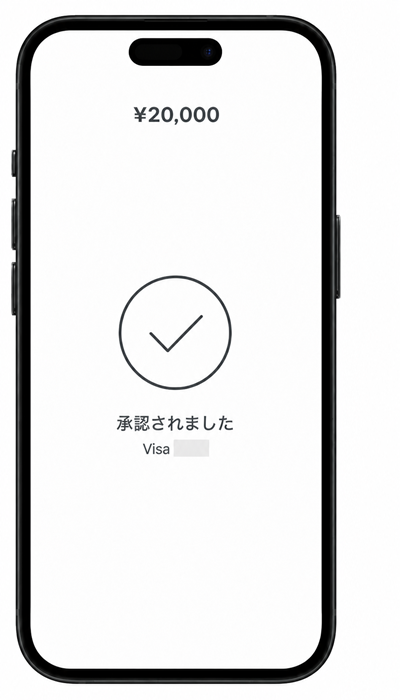
その後レシート発行をすることができます👉Squareのレシート実物も見れます
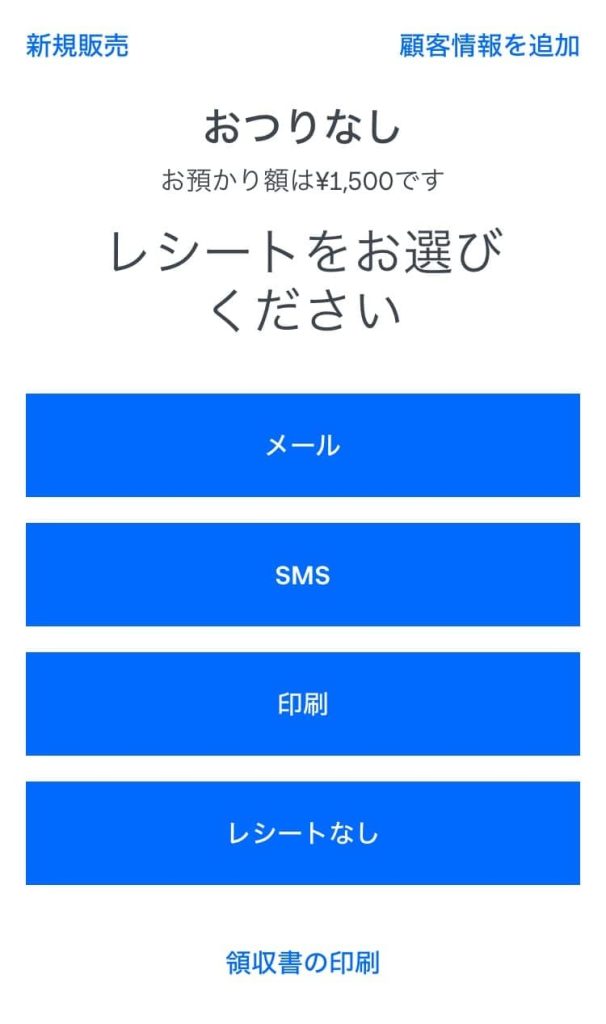
決済ができたか不安な時は、決済画面下部の【取引】から、今決済した取引を確認できますよ。
それぞれの端末の対応決済をまとめました。
| クレカタッチ決済 | 電子マネー | クレカ挿し込み決済 | QRコード決済 | 特徴 | |
| スマホ/タブレットのPOSレジアプリ | 〇 (スマホのみ) | × | × | 〇 | 手持ちの端末をそのまま使える |
| Squareリーダー | 〇 | 〇 | 〇 | × | 小型でリーズナブル |
| Squareターミナル | 〇 | 〇 | 〇 | 〇 | 紙レシートが発行できる |
| Squareハンディ | 〇 | 〇 | 〇 | 〇 | バーコード読み取り対応 |
| Squareスタンド | 〇 | 〇 | 〇 | 〇 | 大画面で固定レジにおすすめ |
まとめ Squareの端末別決済方法
Squareの会計画面から、端末別の決済方法を紹介しました。
実際に決済をして試してみたいなら、Squareアカウントを作った後に、公式サイトから決済端末を購入してください。
実はSquare公式サイトは、決済端末購入後30日間は開封済みでも利用済みでも返品が可能なんです。
使って合わなかったら別の端末に交換できます
これはSquareのキャッシュレス決済を始めるのに、加盟店にリスクを負ってほしくないという「リスクフリー制度」です。
まずはSquareアカウントを作って、決済端末を実際に使ってみてください!