予約システム、どれがいいのか迷いますよね。
24時間WEB予約できるようになると
- 電話やLINEでの予約対応が必要ない
- 予約変更やキャンセルをお客さま自身がするので、予約ミスがなくなる
- 顧客情報を自動で蓄積できる
プライベートな時間を予約対応で邪魔されることもなく、営業中も施術や接客に集中できるようになります。

施術中の問い合わせとか焦るし、休みの日も予約対応で自分の時間がない…

スクエア予約を使えば、そんな困りごともなくなるよ!
スクエア予約なら、そんな24時間WEB予約システムを無料で使えます。
顧客情報を積み上げていく予約システムだからこそ、月額料金やランニングコストは最小限に抑えたいですよね。
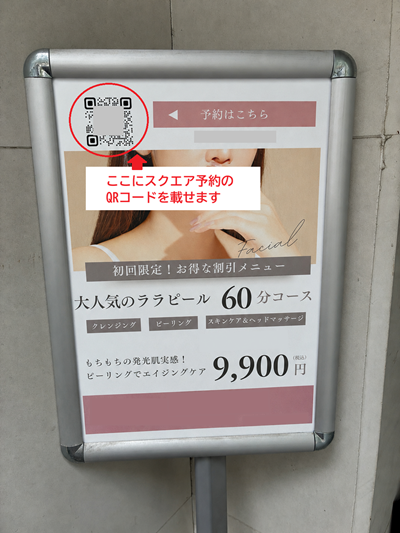
予約サイトを、ホームページ、インスタグラム、LINEのようなWEBツールはもちろん、チラシや看板、名刺にQRコードを貼ることもできます。
お客さまの目に触れる全てに、スクエア予約サイトを載せることで、予約情報も完全に一元化できます。
スクエア予約を使えば、目の前のお客さまに集中できて、プライベートな時間も邪魔されずに、安定して経営するお店を作ることができるんです!
スクエア予約の使い方からお客さまの予約画面、実際の予約の流れを、実際のスクショ付きで紹介します。
スクエア予約サイトの設定方法!5分で完了
スクエア予約を使うにはスクエア公式サイトで無料アカウントを作ってから、管理画面スクエアデータにアクセスします。
無料アカウントを作れば、予約サイトはすぐに作れるようになります。
はじめにお店の情報を設定します!
【スクエアデータ】>【設定】>【加盟店様の事業】>【店舗】から
- 店舗名
- お店の住所、電話番号、メールアドレス
- 営業時間
を確認します。
アカウントを作ったときに入力したデータが反映されています。
ここに入力した住所は公開されるので、自宅店舗などで公開したくない方は、できる範囲までの入力で大丈夫です!
次にスクエア予約を有効にします。
スクエアデータの【予約】>【オンライン予約】>【チャネル】と進んで、【オンライン予約を有効にする】をクリックします。
有効にすると、予約サイトのURLアドレスとQRコードが表示されます。
これでスクエア予約用のサイトができたので、予約の受付方法を設定していきましょう。
予約サイトで予約の受付設定をする
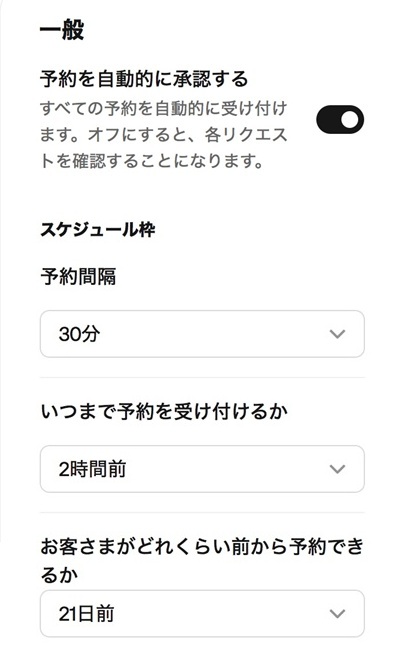
【予約】>【オンライン予約】>【設定】をタップします。
- 予約を自動受付するか、承認制にするか
- 予約間隔、受付締め切り時間、受付開始日
を設定します。
メニューを設定する
ここからはスクエアPOSレジアプリから設定するのがおすすめ!
お客さまが予約できるメニューを作ります。
スクエアアプリにログインしたら、【その他】>【商品】>【すべてのサービス】から新しいサービスを登録します。

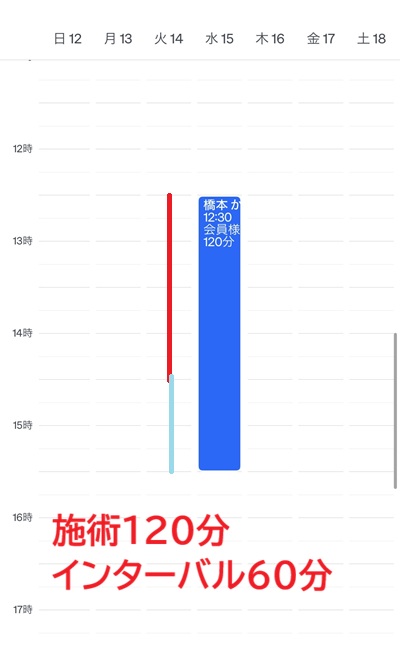
【予約後の延長時間を確保】をオンにしてサービス後のインターバル時間を確保、【オンライン予約可能】がオンになっていることを確認して保存します。
スクエア予約の特徴
- 5分単位でサービスが設定できる
- インターバル時間の設定ができる
ここまでできたら、予約サイトのアドレスをホームページやInstagramで公開してください!
QRコードも発行されるので、チラシ、名刺、看板などの紙媒体に載せるのは、こちらがおすすめです!
スクエア予約で実際に予約を受付ける方法
実際の予約画面を紹介しています。

お客さまの予約方法は途中離脱を防ぐためにかなり重要な部分ですが、お店側が見落としがちな点です。
お客さまの予約方法
お客さまが予約ページを開くと、次のような流れで進みます。
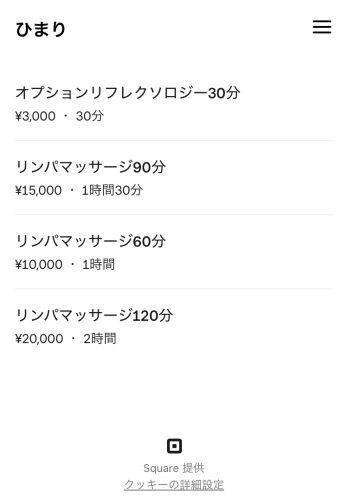
- STEP1メニューを選ぶ
メニューをタップします。
お客さまに表示されるのは、実際の施術時間です。
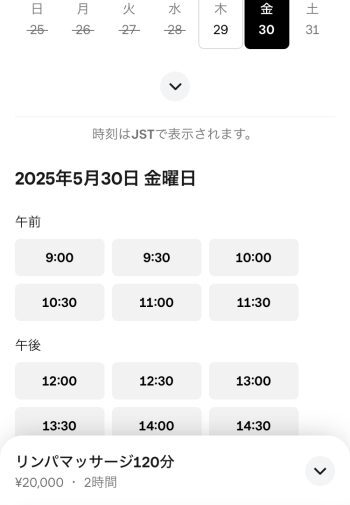
- STEP2来店日時を選ぶ
見やすい時間表示です。
予約が埋まっている時間は表示されません。
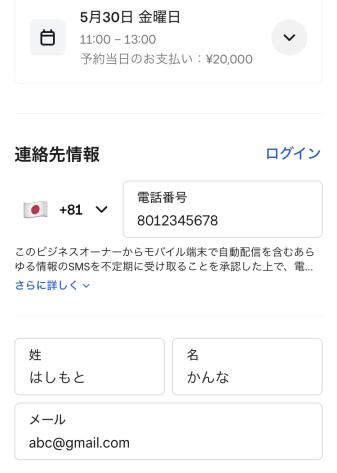
- STEP3名前/電話番号/メールアドレスの入力
初回予約のみ、画面が開きます。
2回目以降はお客さまは自動ログインします。
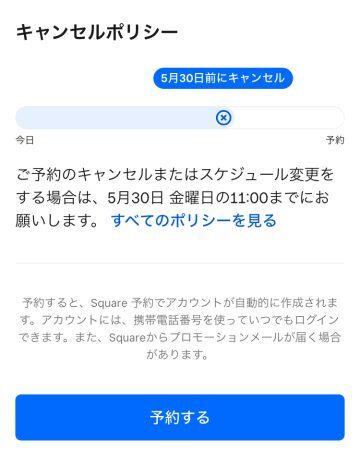
- STEP4予約をタップしたら予約完了!
予約内容を確認して完了します。
- STEP5予約確認、リマインドメールが届きます

- 通知お店にはアプリとメールで予約通知が届きます
こちらがアプリで届くプッシュ通知。
メールでも届きますが、わたしはそのままアプリで確認できるプッシュ通知が便利だと思います!

お店が予約を登録する方法
電話予約や次回予約など、お店が予約を登録する方法を紹介します。
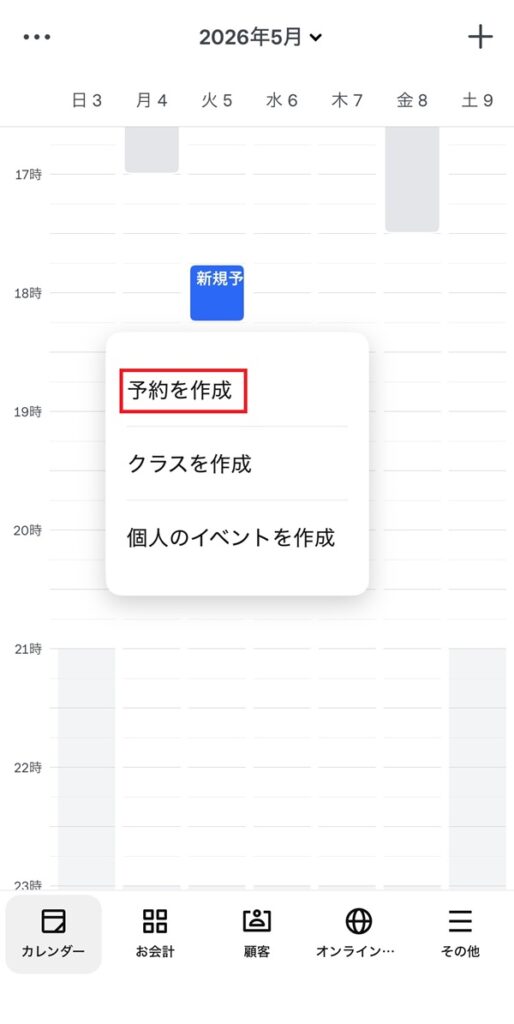
- STEP1カレンダーで予約する時間をタップする
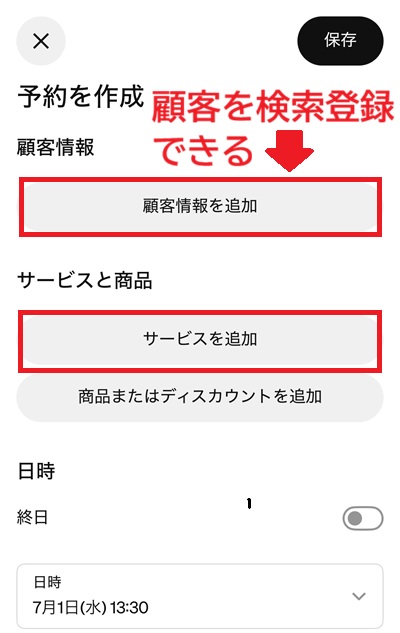
- STEP2お客さまと予約コースを登録をする
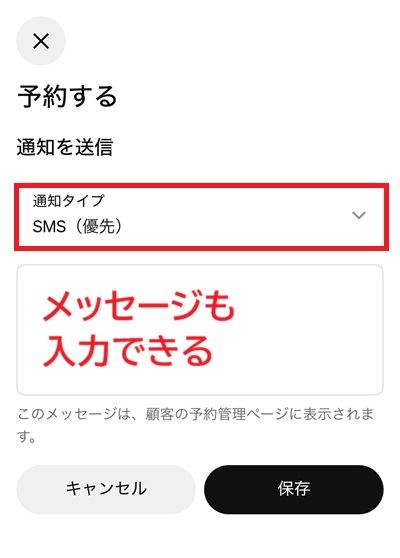
- STEP3通知方法を選ぶ
- STEP4コース時間+インターバルで予約が登録されます
- 通知お客さまに予約の通知が届きます
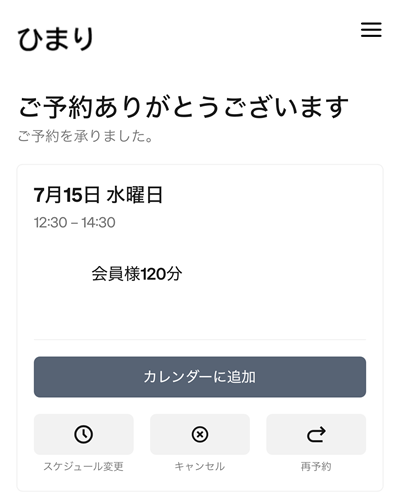
お店が登録した予約も、メールやSMSでお客さまへの予約通知ができます。
予約を変更する方法
予約を変更するときは、ドラッグ&ドロップで移動させるだけ!
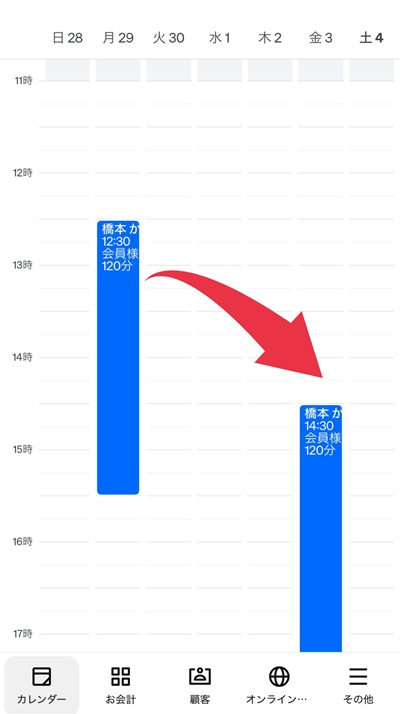
予約変更メールも自動で届きます。
会計まで一括管理
スクエア予約画面の予約情報をタップすると、会計画面が開きます。
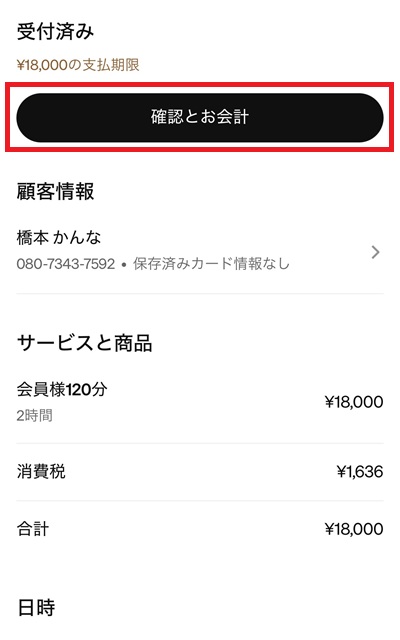
そのまま決済画面にすすむことができます!
支払い方法はキャッシュレス決済でも現金や商品券でも大丈夫です。
👉スクエアに登録して無料の予約サイトを試してみる|公式サイト
スクエア予約の便利機能
実はスクエア予約には、ちょっとおもしろい機能があるんです。
本当は内緒にしたいけど、こっそり公開しちゃいます。
スクエア予約はGoogleマップと連携できる
スクエア予約なら無料プランでGoogleマップと連携できます。
Googleマップからこのように予約導線を引ける機能です。

やり方は簡単です。
お店のGoogleビジネスアカウントにログインしたら【予約】をクリックして、スクエア予約のアドレスをそのままコピペするだけです。
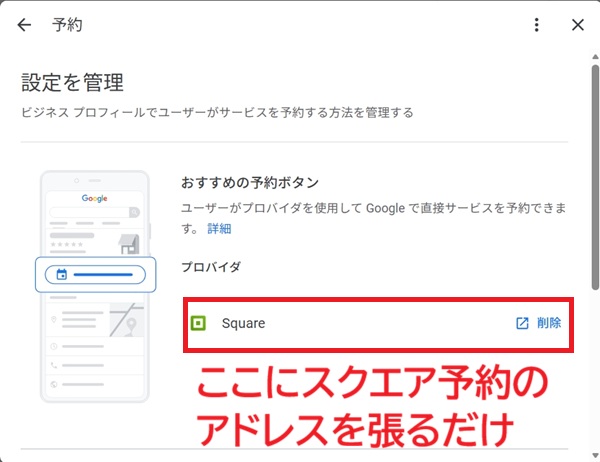
この設定のポイントは、Googleマップとスクエア予約の登録住所を完全一致させること。
住所は番地の全角、半角まで同じにしてください!
住所の表示がずれていると使えない機能なので、表示できないと迷っている方はチェックしてくださいね。
スクエア予約なら空き枠を自動調整できる
スクエア予約なら、お店の予約の空き枠表示を簡単にコントロールできます!
予約枠が埋まっているように見せるために、あえて予約ブロックをすることもありますよね。
予約ブロックをしたり解除したりって面倒なうえに、ブロック解除を忘れていて予約をとりそびれたりするんです。
スクエア予約なら、その混雑度を自動で調整してくれます。
【予約】>【オンライン予約】>【設定】をタップします。
この混雑度フィルターをオンにするだけ。
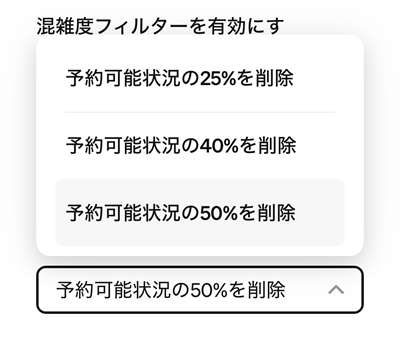
25%、40%、50%で予約表示枠を自動で間引いてくれます。
ノーゲストの日にそれぞれの混雑フィルターをかけるとこんな感じです。
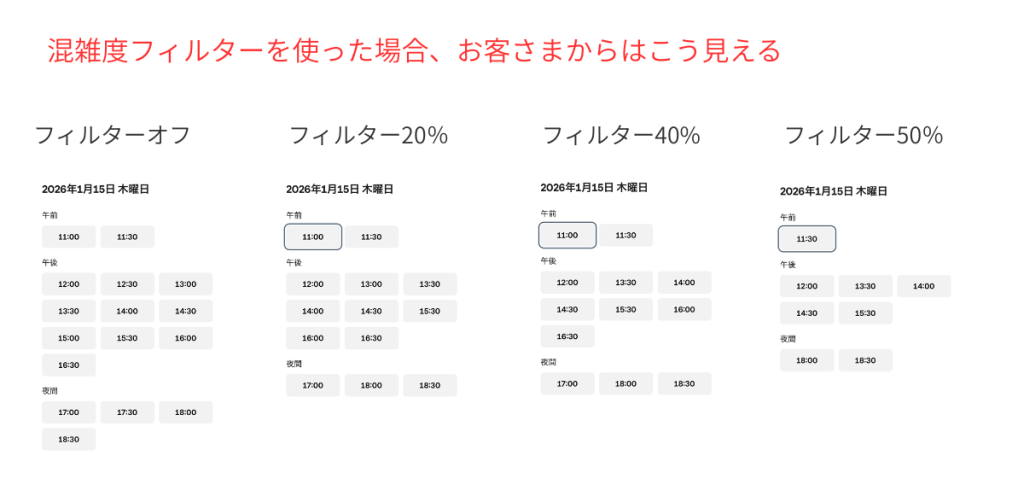
予約枠を押さえるのではなく、間引くので、お客さまの選択肢も減っていないのがわかりますね!
もちろんオフにしたままなら、すべての枠で受付できるので安心してくださいね。
👉スクエアに登録して無料の予約サイトを試してみる|公式サイト
スクエア予約を使ってみよう
スクエア予約の予約サイトの作り方から、お客さまやお店が予約を登録するまでの手順を紹介しました。
実際にわたしは使っていますが、インターバル機能や予約リマインドなど、とても無料とは思えないくらい機能がそろってます。
無料で使えるので、ぜひ試してみてくださいね!