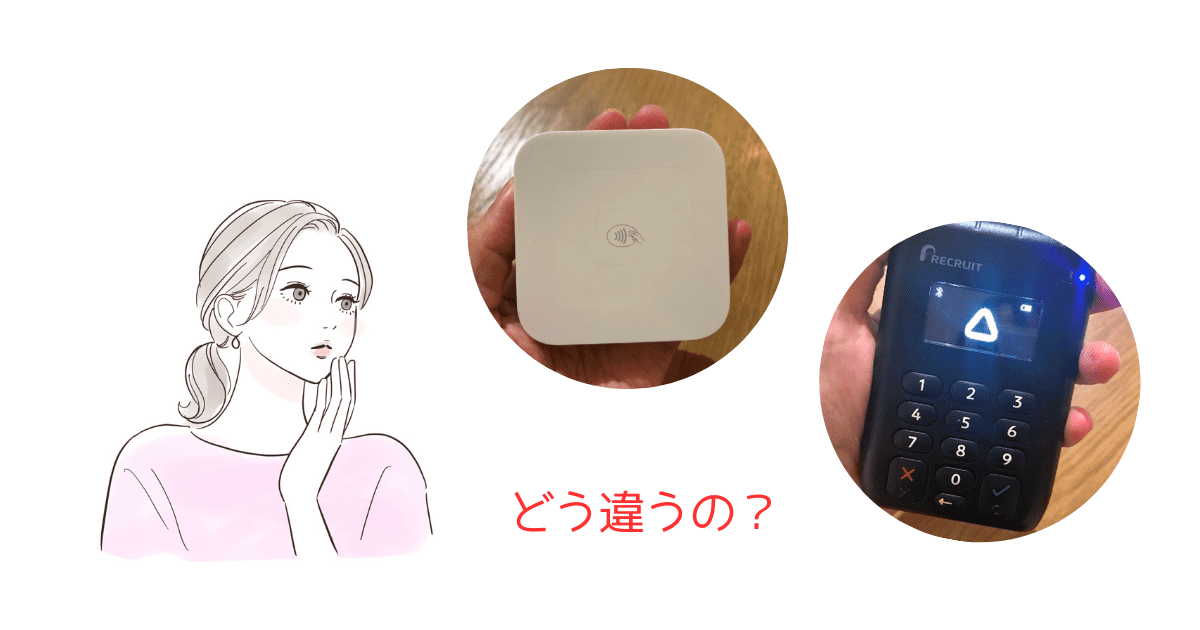
スクエアのカードリーダーは4,980円です。
無料で貸与してくれる決済会社もあるので、購入となるとためらいませんか?
実はわたしは、スクエア、エアペイ、楽天ペイ、コイニー(現ストアーズ決済)を使っていたんです。
そんななかで、リーダーが一番使いやすかったのがスクエアです。
さらに無料貸与の場合は、返却するときに完全動作品であることが条件で、解約時に端末の費用を求められることもあるんです。
安心して使える端末を探しているなら、スタイリッシュなうえに買い切り方のスクエアリーダーがお勧めです。
この記事では、スクエアリーダーと他社カードリーダの使い勝手を、実際に使ったわたしがお伝えします。
スクエアリーダーはクレジットカードを読み取る決済端末
現在スクエアが販売しているスクエアリーダー(第2世代)は、公式サイトから4,980円(税込)で購入できます。
一度きりの買い切りタイプで、契約料・月額料などのランニングコストはかかりません。
スマホやタブレットとBluetooth接続をして決済します。
スクエアリーダーはクレジットカードやApplepayやGooglepayなどのタッチ決済のときに使います。
QRコード決済はスマホに表示した決済コードを、お客さまに読み取っていただくので、スクエアリーダーは必要ありません。
1度フル充電すると、12時間くらい連続して使用できます。
スタイリッシュな見た目も人気の端末ですね。
スクエア公式サイト
無料のカードリーダーとスクエアリーダーを比較
無料の端末とスクエアリーダーを実際に使った率直な感想です!
他社無料端末

端末は本当に無料で、決済回数や売上の縛りも一切ありませんでした。
ただ、実際に使ってみると不便な点もありました。
まず、Bluetooth接続が不安定で、スマホがスリープ状態になるたびに接続が切れてしまい、そのたびに再接続に時間がかかるのが正直ストレスでした。
さらに、端末自体がスリープに入ると、立ち上げるのにも時間がかかり、お会計時にお客様を待たせてしまうことも。
PIN入力は端末の小さなボタンを押してもらう仕様だったのですが、接触がすぐ悪くなって反応しにくくなるのが難点でした。
故障したときは、保証期間内なら無料で交換対応してくれたものの、期間を過ぎると1万円以上の費用が掛かるのでランニングコスト面でも注意が必要です。
解約時には端末の返却が必要で、返送の手間も発生します。
スクエアリーダー
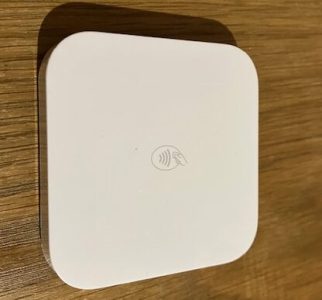
最初に使ったスクエアリーダーは、無料配布されていた第1世代のモデルでした。
無料だったので「接続が不安定だったらどうしよう」と思っていたのですが、Bluetooth接続はとてもスムーズで、スマホがスリープしてもペアリングが切れないので、ストレスなく使えました。
端末自体の立ち上がりも非常に速く、お客様を待たせることもほとんどなかったです。
それに加えて、バッテリーの持ちもかなり良く出張施術先でも充電の心配をすることはほぼありませんでした。
PIN入力は、端末のボタンではなくスマホの画面でお客様に入力してもらうスタイルなので、 衛生的に気になることもあり、スマホの画面はできるだけきれいに保つように気をつけていました。
その後初代を出先で失くしてしまい…当時7,980円だった2台目を購入しました。
カードリーダーが使いやすい!スクエア導入の流れ
-
-
STEP1スクエア公式サイトから、メールアドレスを登録する
スクエアから登録確認のメールが届くので、そこからスクエアデータにアクセスして申し込みを始めます。

-
-
-
STEP2スクエアデータからあなたの事業概要を登録する
【キャッシュレス決済の申し込みをする】から、スクエアに事業を登録していきます。
スクエアでは、キャッシュレス決済の申し込みで事業内容を確認するので、スクエア予約やPOSレジなどの無料サービスを使う場合も、キャッシュレス決済の登録はしてくださいね。

未開業の方は売り上げ見込みで大丈夫ですよ。
-
-
-
STEP3スクエアにあなたの情報を登録する
個人事業主ならあなた自身の情報、法人の場合は法人情報も必要です。

ここで入力するのは、身分証明書に記載されている住所です。
居住住所と身分証明書の記載が違う方は、身分証明書をしっかり確認してくださいね。
-
-
-
STEP4スクエアに事業内容を登録する
事業内容の詳細を登録していきます。
店舗URLの入力は任意ですが、あった方が審査はスムーズに進みます。

-
-
-
STEP5スクエアで入金するための銀行口座を登録する

このまま続行すれば、通常は自動で本人認証されます。
認証できなかった場合は、マイナカードや運転免許証などの身分証明書をアップロードすれば大丈夫です。
これでスクエアの申し込みは完了です!
-
スクエアリーダーは4,980円を払う価値があった
「無料で貰えるから」と思って選んだ端末が使いにくい…そんな後悔は避けたいですよね。
スクエアリーダーに関しては、わたしは当時7,980円払っても後悔なかったです!
端末は価格だけでなく、実際の使いやすさも大事です。
スクエアリーダー(第2世代)は第1世代と比較して、充電方法もType-Cに対応とすごく進化しています。
しかもお値下げして4,980円!
あなたもスクエアでキャッシュレスをはじませんか?
無料アカウント開設はこちらから!

