

わたしはネット予約の受付と、サロンの予約管理にSquare予約を使っています!
無料で使える予約システムなので、初めはどこまで使えるのか不安でしたが、個人サロンには十分すぎる機能でした!
こんなお店なら、Square予約が使いやすいです。
- 個人のエステサロンやリラクゼーションサロン
- パーソナルジム、整体院
- プライベートレッスンの教室
マンツーマンのサービスのお店におすすめ!
スクエア予約はWEBの予約受付はもちろん
- お客さまの情報を自動登録して写真、施術メモ、カルテもまとめて管理
- 予約確認やリマインダーを自動送信
- 予約画面から直接会計画面で決済
までアプリ一つでできるんですよ。
アプリ管理だから立ち上げるたびにブラウザからログインする必要もなし!
予約通知メールがくるたびに予約管理画面にログインして…面倒じゃないですか?
直前予約だったりすると焦りますよね。
Square予約はアプリからのプッシュ通知でそのまま予約確認ができます。
一度有料プランにしてみましたが、無料でも十分かなと思って今は無料プランで継続しています。
無料のSquare予約を使うことで、営業時間外の予約受付や予約管理へ対応することもなくなり、自分の時間をしっかり確保できるようになりました。
実際にわたしがSquare予約を使って、本当に良かったことを紹介します!
👉Squareのアカウントを作って無料予約サイトを体験してみる
個人サロンにSquare予約がハマったわけ
個人サロンには、LINEで応答連携だとか、高機能カルテシステムのような、ハイスペック予約システムは必要ありません。
必要なのは
- 予約枠を押さえたいときにスムーズに入れられる
- 施術後のインターバルを自動でセッティングできる
- 予約のリマインダーを自動で送ってくれる
- お客さまがLINEや電話をするより手軽に使える
このポイントを押さえておけば大丈夫です!
予約枠を即ブロックできる
個人サロンならではですが、急に個人的な予定ができた、ちょっとここだけは予約を取りたくない。
そういうことってありますよね。
そういう自由度を求めて個人でサロンされてるオーナさんは多いと思います!
そんなときに、ワンタップでアプリから予約枠ブロックをできるのがSquare予約です。
ちょっとトイレットペーパが切れたから買いに行きたい!そんなときもさくっと予約枠を押さえられます。
施術後のインターバルを自動でセッティング
Square予約にはインターバル機能がついているんです、無料なのに!
インターバルは予約と予約の間の空き時間のことだよ。
次のお客さまをお迎えするまでの時間を、10分単位で設定できます。
これは個人サロンにとっては、すごく大事な機能なんです。
個人サロンだと待合がなかったり、そもそもお客さま同士をバッティングさせたくないですよね。
でも、予約のたびに手動でインターバルを設定するって大変じゃないですか?
Square予約は施術時間+インターバルを施術ごとに設定できます。
予約のリマインダーを自動送信
予約が入ったら、お客さまに自動でリマインドメールかSMSが送信されます。
これがお客さまに送信されるリマインドです。

お店が手入力した予約も、ちゃんとリマインドできます。
実はLINEで予約通知もできるシステムを使ったこともあるのですが、意外と不便でした。
LINE予約通知って便利そうなのですが、
- いろんな公式LINEに登録しているので、プライベートなお知り合い以外は通知オフ
- そもそも公式LINEを友達追加したくない
という理由で、結局個人サロンでは活用しきれませんでした。
お客さまがLINEや電話より予約を取りやすい
予約システムで一番気にするべきがここです。
いくらサロンが使いやすいシステムでも、お客さまが使いにくい、手間かかると思われたら使われません。
- 入力項目が多い
- 会員登録や友達登録が必要
これだけで、予約を頂ける確率が落ちます。
Square予約は、お名前、電話番号、メールアドレスの入力だけで予約ができて、2回目以降の予約は自動ログインします。
住所や質問事項を入力してもらえるように設定もできるけど、初回はとにかく入力事項が少ない方が予約されやすいです!
👉Squareのアカウントを作って無料予約サイトを体験してみる
サロンで便利なSquare予約の機能
Square予約をつかっていると、これは個人サロン向き!と思った便利機能をいくつかみつけました。
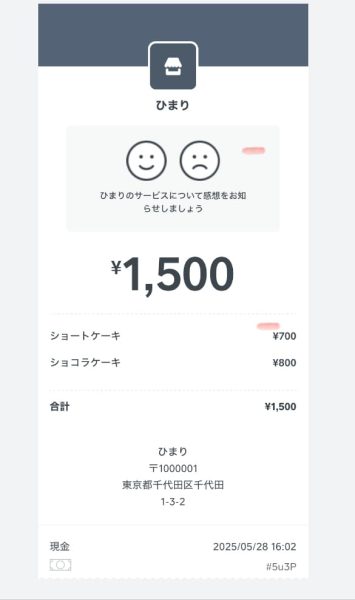
Square予約は電子レシートを送信できる
Squareって決済をすると電子レシートがメールかSMSで送信できます。
でもメールアドレスか電話番号が必要だから、ちょっと使いにくいよね。
Square予約だと、お客さまの情報が紐づいてるから、そのまま決済すれば、電子レシートが送信できるんです。
現金払いや他社キャッシュレス決済を使っていても、決済を記録すれば大丈夫です!
こちらが実際に送信される電子レシートです↓↓↓
メモ機能がシンプルなカルテ機能として使える
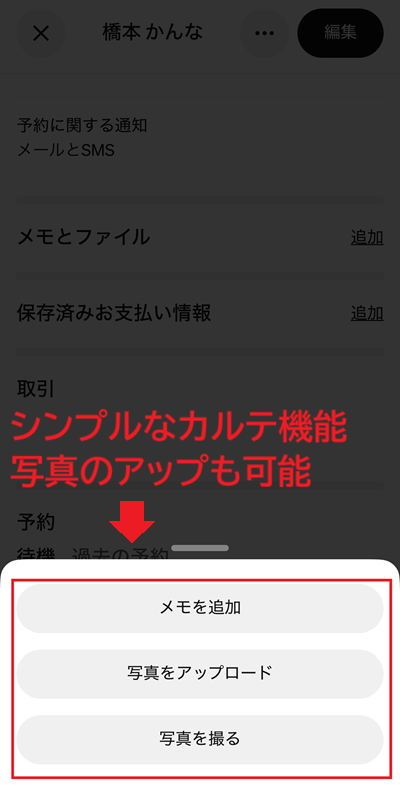
Square予約は、予約ごとのメモや写真を顧客情報として追加できるんです。
シンプルなカルテ機能としては十分ですよね。
エステサロンのビフォアフ写真も残しておけるんです。
個人サロンの予約システムならSquare予約!
無料だから機能も少ないかな、予約だけとれればいいかなって思って始めたSquare予約でしたが、個人サロンやマンツーマンの教室にはぴったりの機能でした。
利用は無料なので、気軽に試してみてください