Squareって受付できるキャッシュレス決済が少ないって聞くけど、d払いは大丈夫かな?
そう思っていませんか?
安心してください!
Squareは2023年11月から、d払いに正式に対応しました。。
QR決済の手数料は一律3.25%(総額)でわかりやすく、しかもd払いのキャンペーンも利用可能です。
QR決済っていろいろありすぎて、対応が面倒そうっていう方も安心してください。
Squareなら対応QR決済をいちいち確認することなく、決済できるんです。
この記事ではSquareのd払い対応状況、それからSquareならではの、スムーズな決済方法など詳細を解説していきます。
QRコード決済って面倒くさい…そんな不安のある方にこそ読んでいただきたい記事です。
Squareでd払いが決済できます
Squareは主要なQRコード決済に幅広く対応
Squareは、2023年からd払いを含む主要なQRコード決済に対応ました。
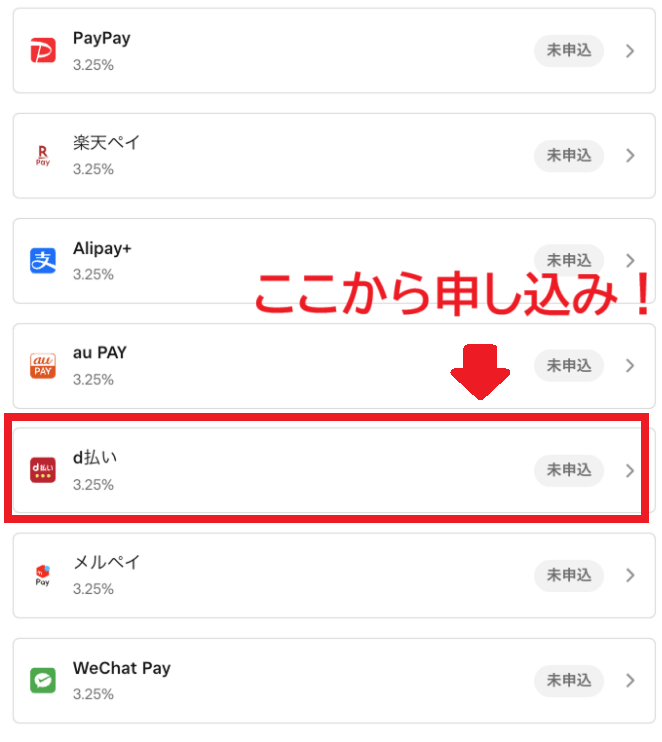
具体的には、d払い、PayPay、楽天ペイ、au PAY、メルペイ、Alipay+、WeChat Payです。
もちろんVisa/Mastercard/JCBなどのクレジットカードや、交通系IC、iD、QUICPayといった電子マネーにも対応済み。
Squareを1台導入すれば、ほとんどのキャッシュレス決済をカバーできます。
どの決済方法を使っても入金サイクルが同じなので、入金管理もとても楽です。
d払いを使うのはこんなひとたち
d払いユーザーはドコモを使ってる30〜50代が中心です。
ドコモの携帯料金と合算できるから便利、dポイントを貯めたい、そんな人たちにPayPayより派手じゃないけど、安定して使われてます。
特に、地方や中小エリアでは根強い需要がありますよ。
キャンペーンも多くてお客さまに確実に支持されている、QR決済を導入するなら絶対対応しておきたいですね!
スクエア公式サイト
d払いの手数料もSquareなら明確で安心
SquareのQRコード決済(d払い含む)手数料は、一律3.25%。
しかもこの手数料には非課税取引なので消費税がかかりません。
毎回「売上金額 × 0.325」円で計算できます。
たとえば1,000円の売上なら、引かれるのはぴったり32円。
税抜・税込といったややこしい区分はありません。
さらに、入金サイクルは最短で翌営業日。
これは、QR決済ではトップクラスの速さです。
個人事業主や小規模店舗にとって、現金化の早さは資金繰りの安定に直結します。
月末まとめ払いではないため、回転資金にもゆとりが持てます。
他社との違いを比較してみよう
同じd払いに対応していても、他の決済サービスでは手数料の課税区分に違いがあります。
たとえば「Airペイ」や「STORES決済」では、QRコード決済の手数料が課税扱いなので、表面上の手数料率が3%前後でも、別途消費税が加算されるため、実質の負担額は大きくなります。
さらに入金が月1回のみ、振込手数料がかかるなど不便なことも多いんです。
実際に決済に使った場合に引かれる金額を表にしました!
| サービス名 | 表面上の手数料率 | 消費税の扱い | 実際に引かれる金額 |
| Square | 3.25% | 非課税 | 3.25% |
| Airペイ | 2.95% | 課税(+10%) | 3.25% |
| STORES決済 | 3.24% | 課税(+10%) | 3.56% |
Squareでもd払いキャンペーンは適用です
d払いの魅力はなんといっても「キャンペーン」!
d払いのキャンペーンは、Square加盟店での決済でも自動的に適用されます。
お客さまがキャンペーンにエントリーしていれば、Squareでのd払い決済でも対象になります。
キャンペーンの還元はお客さま側で完結するので、お店が特別な操作をする必要はありませんよ。
ただ、Squareから「d払いでこんなキャンペーンをやってます」というお知らせが来ることはないので、もしキャンペーン情報を知りたければ、docomo公式サイトのd払いキャンペーンを確認しないといけません。

でも実際決済を受け付けている立場からすると、決済手数料が変わらないのにわざわざd払いに誘導する必要はなく…キャンペーンの確認はお客さまにお任せで良いと思います。
d払いの設定は難しい?Squareなら簡単です
QR決済の申請方法
Squareのアカウントを開設後、クレジットカード審査に自動で進みます。
端末なしでも、SquareアプリをダウンロードすればQR決済を始めることができます。
ただ、QR決済は審査に時間がかかります。
最短5日~30日くらいかかります。
QR決済の導入を考えているなら、早めの申し込みがお勧めです!
Squareデータかアプリにログインして、メニューから[アカウントと設定]→[企業・店舗の情報]→[店舗情報]を開いて、QRコード決済を使いたい店舗を選びます。
[申し込む]をクリックすれば、全てのQR決済の申し込みが一度に完了します。
QRコードで決済を受け付けるのも簡単!
QRコード決済を希望されたら、[お会計] をタップ後支払方法で [QRコード] を選択します。
スキャンできるQRコードが表示されます。
中央に決済ブランドのロゴが順番に表示されますが、表示中のロゴに関係なく、QRコードに対応していればどの決済アプリでもスキャンできます。
お客さまがアプリでQRコードを読み取ると、お客さまのスマホで決済アプリが自動的に立ち上がるので、アプリでお支払いを確定してもらいます。
支払い完了後、Squareアプリに「承認されました」と表示されるのを確認してください。
「承認されました」と表示される前にほかの画面に移動すると、お支払いがキャンセルになります。
レシート送信画面が表示されたら、お支払いは完了です。
どのQR決済を使うのか、スキャン?バーコード読み取り?そんな面倒な手順が一切ないので、本当に簡単ですよね!
スクエアの詳しい申し込み手順を、こちらの記事ではスクショ付きで紹介しています。
d払いを始めるならSquare!お客さまも得して、あなたもラクラク!
SquareのQRコード決済は、手数料がすべて非課税で計算がわかりやすく、すべての決済方法の入金もまとめてくれるから導入後の管理もラク。
しかも、決済する際には何ペイか確認する必要がないんです!
全部一つのQRコードで管理してくれるから、お店側の負担がない。
さらに、専用端末も不要で、スマホやタブレットがあればすぐに使い始められます。
設定もシンプル、費用もかからない。
QR決済を始めるなら、Squareに決まりですね!
あなたもSquareでキャッシュレス決済を始めませんか?
お申込みはこちらの公式サイトから!