SquareはiPadだけでもキャッシュレス決済ができます。
でもそれはQRコード決済だけ。
クレジットカードや電子マネーにも対応するにはSquareリーダーが必要です!
Squareリーダーがあれば、クレジットカードも、タッチ決済も、電子マネーも使えます。

SquareリーダーがあればiPadでもタッチ決済が使える
Squareには【スマホでタッチ決済】という機能がありますが、iPadには対応してないんです。
iPadだけでもQRコード決済なら使えますが、クレジットカードや電子マネーにも使いたいですよね。
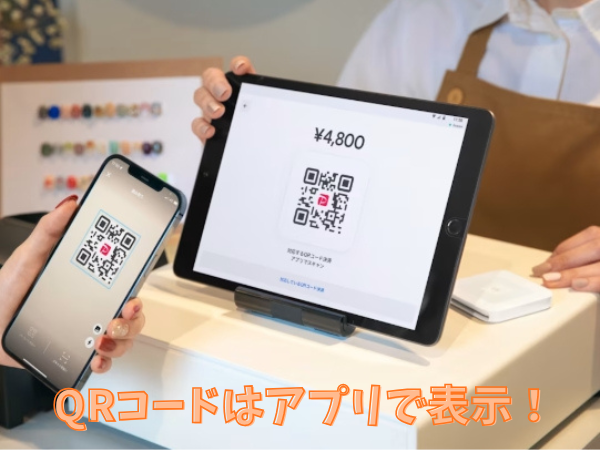
Squareリーダーはクレカや電子マネーのICチップを読み取る専用端末です。
iPadと接続すれば、クレジットカードや電子マネー、タッチ決済も使えるようになります👉iPadとSquareリーダーを接続して使う方法
iPadにSquareアプリをインストールして、SquareリーダーとiPadをBluetooth接続するだけです。
👉Squareリーダーを公式サイトでチェック!
レジカウンターに固定するならSquareスタンドも!
レジカウンターに固定レジを置きたいなら、Squareスタンドもおすすめ!
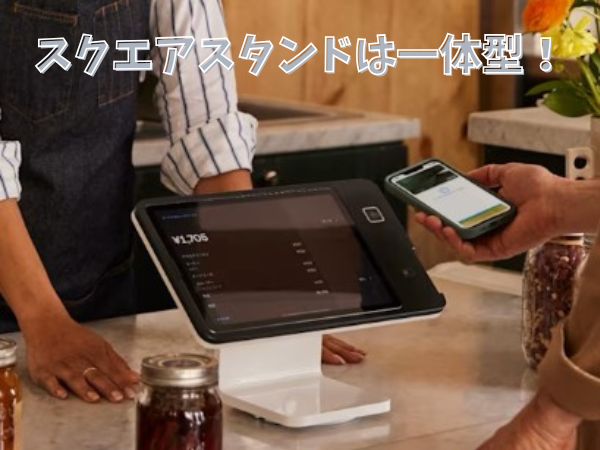
iPadとスタンドは一体型なので、iPad+Squareリーダーと比べると1台で決済できる感じになるんです
対応機種が少ないので気軽に始められる!わけではないですが、お店の雰囲気に合ったレジが欲しいなら、選ぶ価値がありますよね。
| Squareスタンド対応iPad一覧 |
| iPad(第10世代) iPad Pro 11インチ(第1~第4世代) iPad Air(第4~第5世代) iPad Air 11インチ(M2) |
Squareの決済端末は実は…買ってから30日以内なら使用済みでも返品交換ができます。
Squareリーダーを使ってみてやっぱり1台だけで決済したい!と思ったら交換もできますよ。
Square+iPadでタッチ決済するならSquareリーダーが必要
Squareリーダーがあれば、iPadでもクレジットカード、電子マネー、タッチ決済が使えます。
さらにお洒落なレジカウンターを目指すなら、Squareスタンドもおすすめです。
実際にiPadをSquareで使うと、大きな画面でPOSレジも使いやすかったですよ。