わたしは10年以上Squareを利用しています。
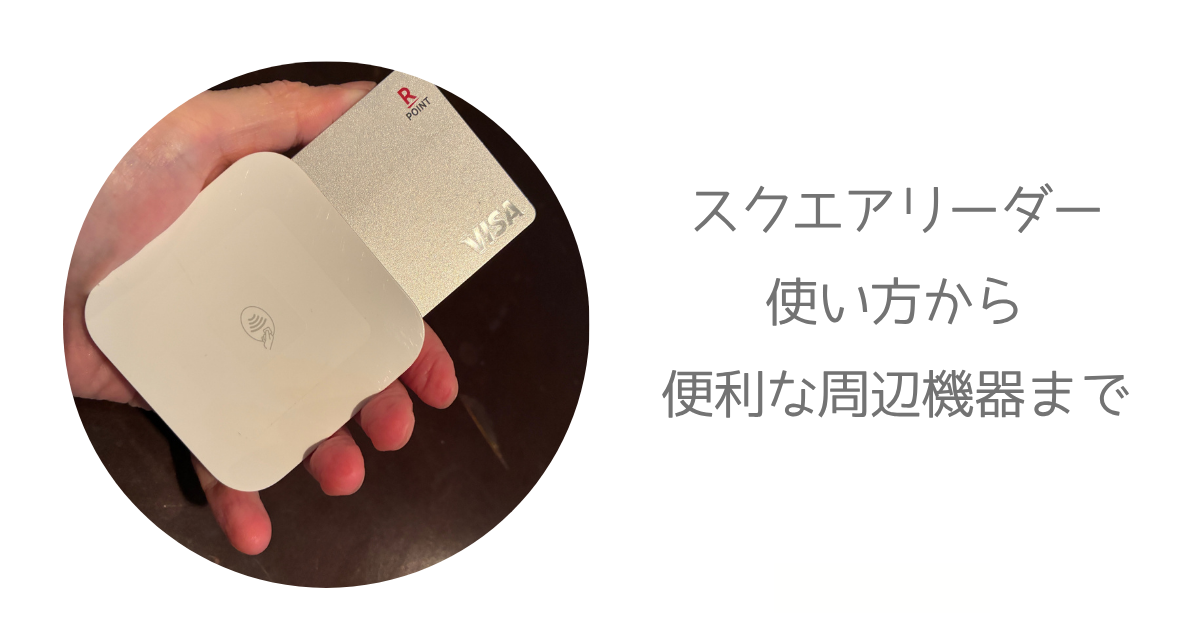
決済に使っているのが、このSquareリーダーです。

片手に収まる小さな端末ですが、スマホやタブレットと連携して、クレカや電子マネーの決済ができます。

暗証番号やサインはどうやって入力するの?

連携したスマホやタブレットの画面に表示されるよ。
QRコードは、連携しているアプリだけで決済できるので、これ一台あればSquareの決済が全部受付できます。
Squareはスマホだけでタッチ決済ができるって聞いたんだけど…
スマホのタッチ決済はクレカは決済できるけど、電子マネーは決済できないんですね。
まだタッチ決済に対応していないクレジットカードもあります。
だから全ての決済に対応したいなら、このSquareリーダーを使ってください!
Squareリーダーでどうやって決済するのか、レシートはどうやって出すのかを紹介しますね。
Squareリーダーの決済方法
Squareリーダーでは
- クレジットカード挿し込み決済
- クレジットカードタッチ決済
- 電子マネータッチ決済
ができます。
スマホに登録したクレカや電子マネーの決済もできますよ。
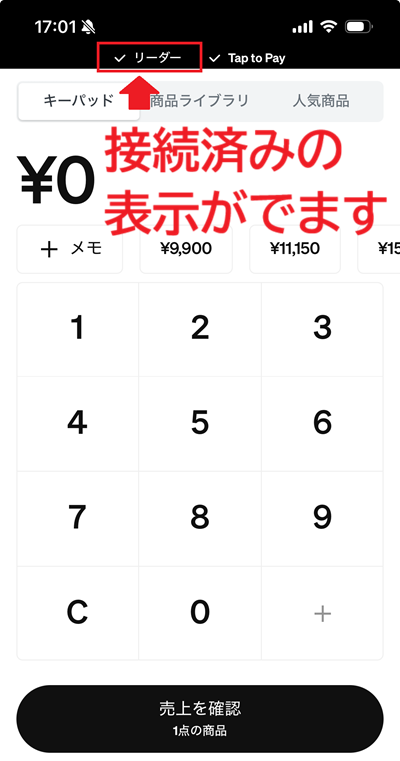
まず決済前にSquareリーダーとSquareアプリの接続を確認します。
このように表示されています↓↓↓
【Squareリーダー】クレジットカードの差し込み決済のやり方
- STEP1金額入力後会計をタップしてこの画面を確認する
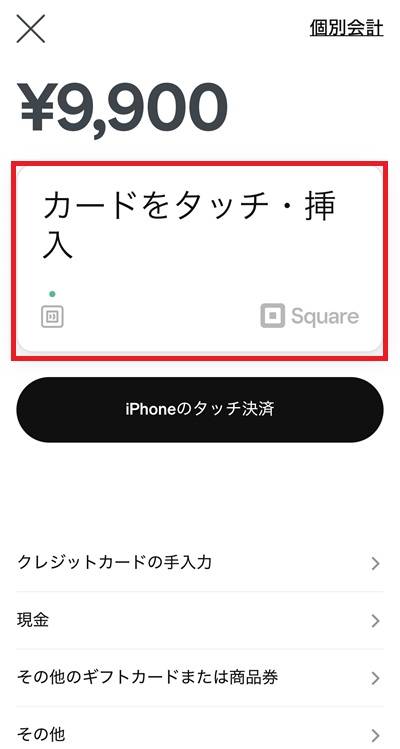
Square会計画面 - STEP2カードスロットにクレカを差し込む
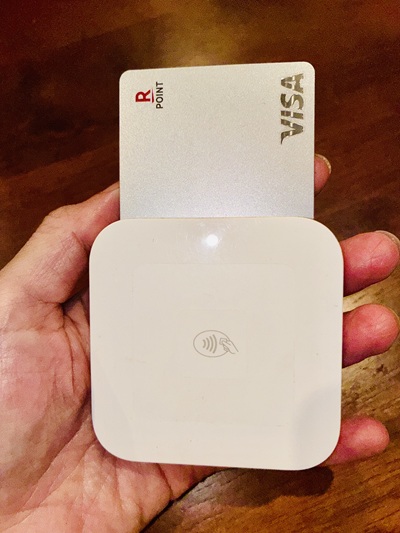
Squareリーダー挿し込み決済 - STEP3決済完了か、暗証番号かサインを求める画面が表示される
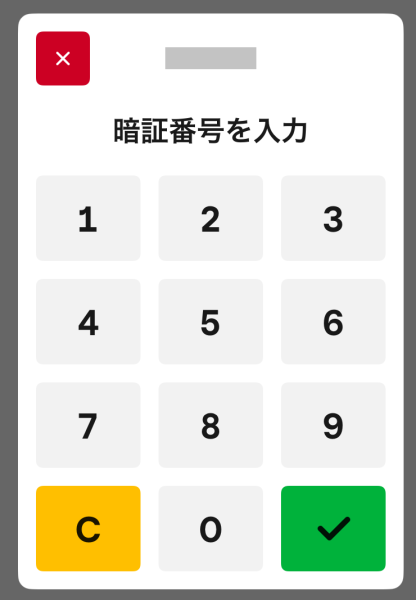
Square暗証番号入力画面
100%ではないですが、挿し込み決済の場合はPINを求められることが多いです。
サインよりお客さまが楽なので、わたしは挿し込みを使うことが多いです。
【Squareリーダー】クレカと電子マネーのタッチ決済のやり方
- STEP1金額入力後会計をタップしてこの画面を確認する
Square会計画面 - STEP2カードやスマホをSquareリーダーにかざす
スマホ、ICカードも同じようにかざしてもらってください。
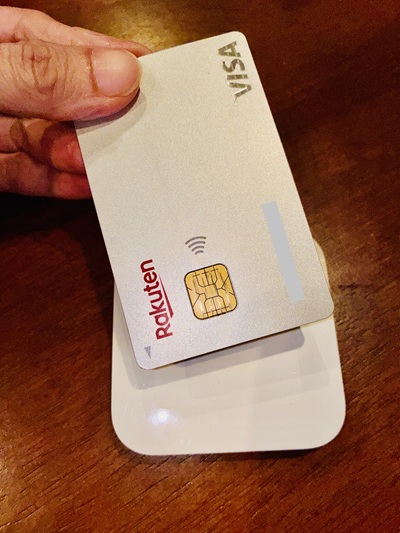
Squareリーダータッチ決済 - STEP3決済完了か、暗証番号かサインを求める画面が表示される
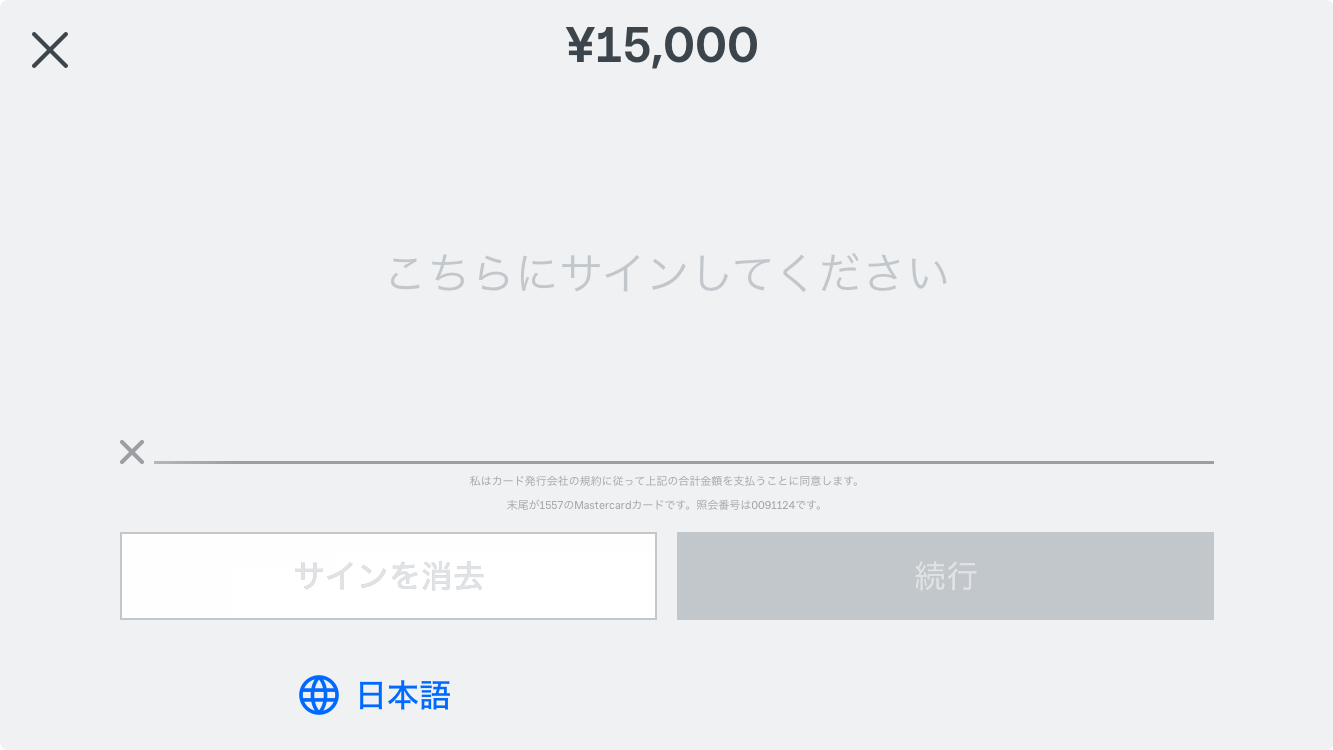
squareサイン入力画面
クレジットカードは15,000円以上で暗証番号かサインが必要です。
タッチで決済した場合ほとんどがサインを求められると思います。
QRコードでの決済方法
QRコード決済にSquareリーダーは使いません。
決済画面でQRコードを選ぶと、このようにSquareアプリにQRコードが表示されます。
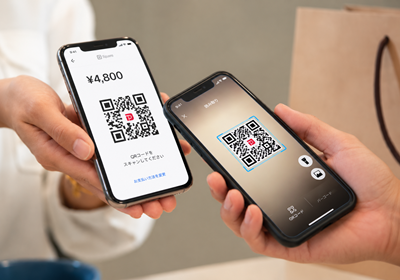
お客さまのスマホでQRコードを読み取ってもらいます。
スマホのタッチ決済とSquareリーダーはどう違うの?
Squareにはスマホでタッチ決済という決済方法があります👉スマホでタッチ決済
Squareアプリだけでタッチ決済ができるのですが、クレジットカードしか決済できません。
電子マネーのタッチ決済はできないよ!
電子マネーの決済もしたいなら、Squareリーダーを選んでくださいね。
Squareリーダーでレシート・領収書は発行できる?
Squareには電子レシート機能があります。
インボイス対応、電子帳簿保存法に対応したレシートを発行できます。
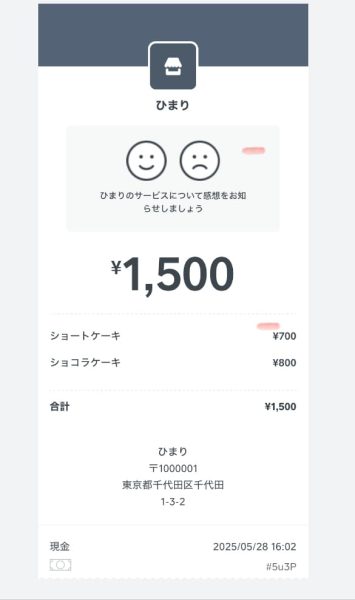
メールかSMSで送信できますよ。
紙のレシート・領収書にはプリンターが必要です
Squareリーダーにはプリント機能がついていないので、紙のレシートを発行するならレシートプリンターが必要です。
Squareのレシートプリンターは接続できるものが決まっているので、3,000円くらいのプリンターで安く済ませたいということができないんですよね。
公式サイトでも対応レシートプリンターを販売していますが、量販店や中古で安く買うこともできますよ!👉Square対応の安いレシートプリンター
Squareリーダーの充電方法
SquareリーダーはUSB Type-Cで充電します。
このようにリーダーに直接コネクタを差し込むか、Squareドックにセットして充電します。
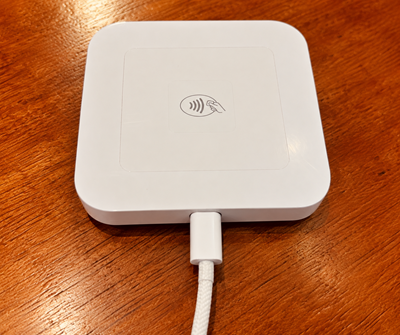
Squareドックにはこのようにセッティングできますよ。
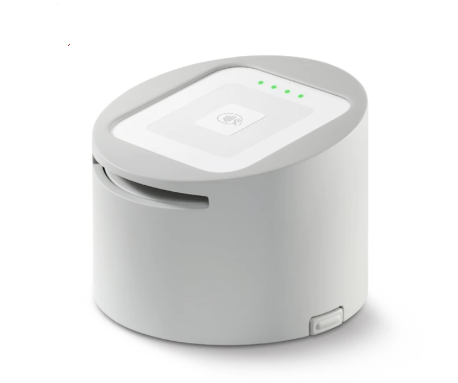
1回のフル充電でだいたい24時間は使えます。
わたしの場合は決済回数が1日に2,3回と少ないので、週に1度程度の充電で大丈夫なんです。
充電しながらの決済もできます。
わたしのサロンにはレジカウンターがないので、だいたいポケットに入れていますが、レジカウンターがあるならこんな感じでドックにセットするとオシャレですよね。
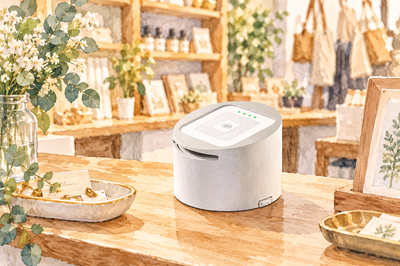
Squareリーダーのここがおすすめポイントです
Squareリーダーはスマホとの接続がとてもいいんです。
1度ペアリングの設定をすれば、Squareアプリを立ち上げるたびに自動で接続します。
緑のライトで接続完了を知らせてくれるので、わかりやすいですよ。
スマホがいつスリープしても大丈夫です!
タッチ決済って、カードの読み取りに時間がかかること、ありませんか?
タッチでの読み取りも決済のスピードも、わたしが買い物の時に決済するのと比べると、とても早く感じます。
どのくらい早いかというと、挿し込みしようとしたらタッチで読み取って決済が終了していた、くらい早いです。
充電持ちもよく小型で持ち歩きしやすいので、2,3日ポケットに入れたままだったこともあります。
Squareリーダーは
- 接続も決済も早い
- 充電の持ちが良く、固定でも持ち歩きでも使える
決済端末なんです。
Squareリーダー第1世代はまだ使える?中古でも大丈夫?
Squareリーダーには現行の第2世代と、販売終了した第1世代があります。
第1世代は充電がMicro USB で、Squareドックの形が違います。
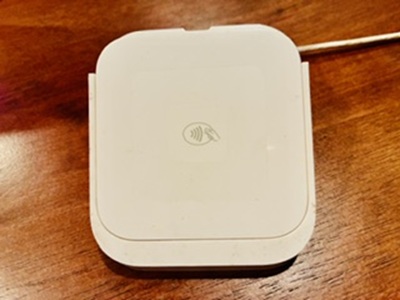
メルカリなど中古でかなり安く売られているSquareリーダーは第1世代のことが多いですね。
第1世代でもまだまだ決済に使うことができます。
でも、2023年に生産が終了しているため、心配なのはバッテリーです。
わたしが持っているSquareリーダー第1世代は、もうバッテリーが弱っていて、充電しながらじゃないと決済ができません。
今から中古で買うのはおすすめしません。
中古で購入するときは世代を確認して、第1世代は避けるようにしてください。
Squareリーダーはどこで買うのが安い?
Squareリーダーは本体価格4,980円、ドック込みだと8,970円です。
わたしもあちこち探しましたが、一番安く買えるのはSquare公式です。
実はSquareはアマゾンにも公式サイトがあるんですよ👉Squareアマゾン公式ショップ
ここで購入するとアマゾンのポイントがたまるのと、不定期でSquareリーダーが1,000円くらい安くなってます!
ここはSquareが運営している公式ショップだとサポートに確認済みです
公式サイトなら開封済み使用済みでも、30日以内なら返品もできます。
アマゾン公式ショップの場合は未開封の場合のみ30日間返品可能です。
Squareリーダーならはクレカと電子マネーが決済できる
Squareリーダーで決済できるのはクレジットカードと電子マネーです。
バッテリーの持ちもよく、決済スピードも早いのが特徴です。
持ち歩きする方だけではなく、お店の雰囲気に合わせたオシャレな決済端末が欲しい方にもイチオシです!
Squareなら決済手数料2.5%でキャッシュレス決済を始めることができます。
初期費用月額料金無料のキャッシュレス決済Square!
お申し込みは公式サイトから