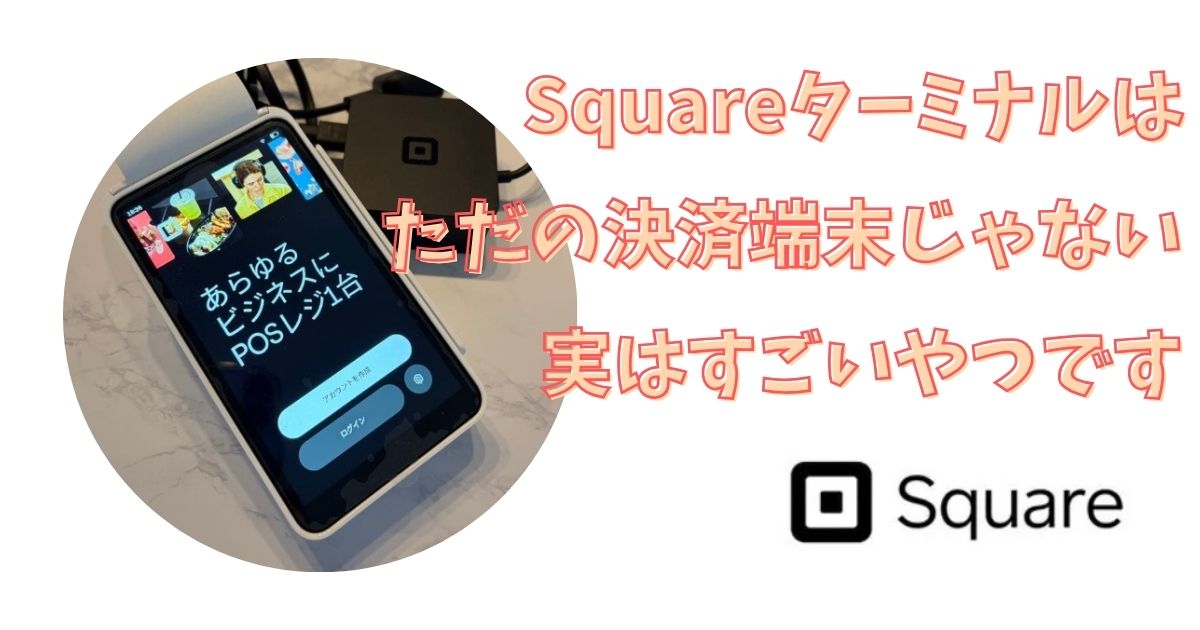

よく「スクエアターミナルは高いから無料の他社ターミナルにしようかな」と聞かれるのですが、Squareターミナルは使い方が全く違うんです。
Squareターミナルは「ターミナル型決済端末」ではありません。
キャッシュレス決済機能搭載のPOSレジ端末なんです。

それってどう違うの?
POSレジとは、会計と売上管理ができるレジで、商品やサービスを選ぶだけで金額を計算して売上を記録します。
決済端末はキャッシュレスの決済ができますが、商品や現金売上の記録はできません。
POSレジを使うことで
- 現金の売り上げの管理と記録
- 売上データを使った経営改善
- レシートや領収書の発行
ができます。
Squareターミナルは店頭でのPOSレジ機能に加えて、オンライン決済の管理や予約管理まで、この1台だけでできるのが特徴です。
つまりSquareターミナルはレシートを出せる決済端末ではなく、売り上げに関するすべてが管理できるオールマイティ端末なんです。
このSquareターミナルがどのように使えるのかを紹介します!
Squareターミナルで店頭決済をする
POSレジというとお店のカウンターで見かけるこういったシステムをイメージしますよね。
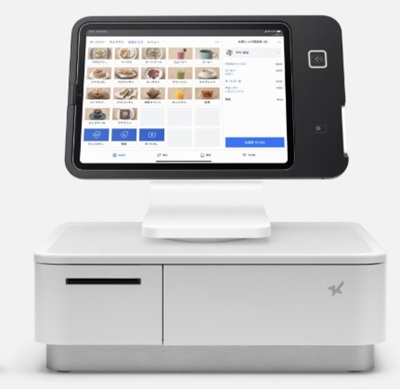
Squareターミナルはこれです。
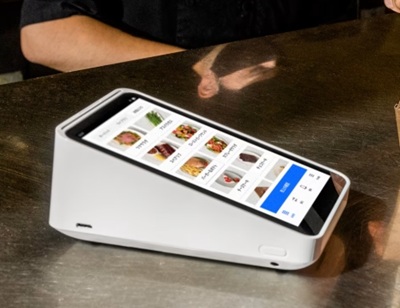
この片手に収まる端末画面で、商品を選んで、会計、決済ができます。
スクエアはエアレジやスマレジなど、外部のPOSレジシステムと連携することができますが、Squareターミナルを使うとこの連携ができません。
なぜなら、Squareターミナル自体が高機能POSレジ端末なので、連携する必要がないんです。
他社POSレジと連携したいならSquareリーダーを使ってください
スクエアのPOSレジ機能は、スクエアアカウントがあればずっと無料で使うことができます。
一方他社連携をする場合はPOSレジの月額料金がかかります。
大きく違うのは売上データです。
スクエアのデータでは売上と引かれた決済手数料がすべて表示されます。
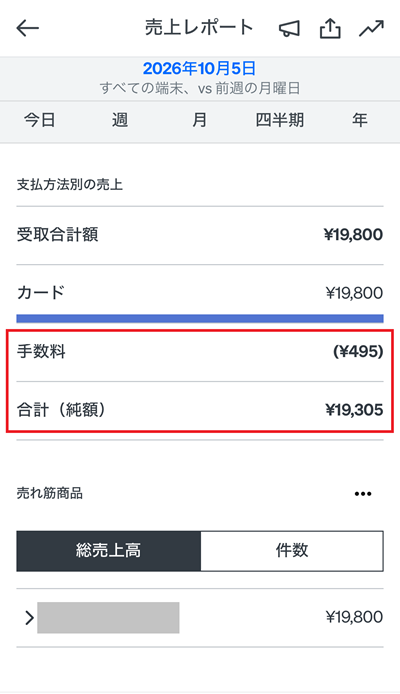
連携したPOSレジの場合、売上データは表示されますが、決済手数料がいくら引かれているのかはわかりません。
これはエアレジの売上データですが、決済手数料は表示されていませんよね。
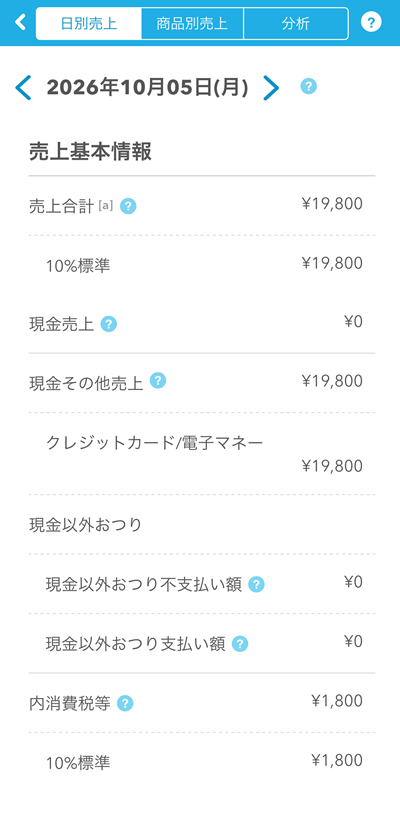
POSレジに記録された売上に対して、決済端末に記録された入金額と決済手数料を照らし合わせて確認する必要があります。
スクエアなら一つのデータで管理できる。
これがPOSレジと決済が一体化している強みなんですね。
Squareターミナルで使える店頭決済方法
Squareターミナルならキャッシュレス決済はもちろん、現金、商品券、他社でのキャッシュレス決済もすべて記録することができます。
そしてどの支払い方法を使っても、ちゃんとレシートを出すことができます。
これは支払い方法の一部です。
スクエアのキャッシュレス決済はもちろん
- 現金払い
- 他社キャッシュレス決済
- 商品券
- 売掛金
なども登録することができます。
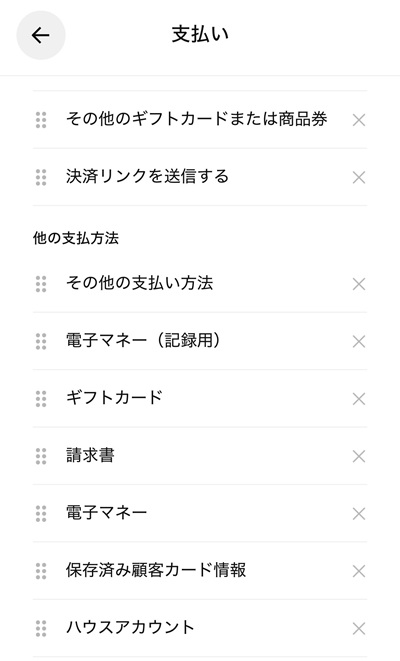
わたしは地域振興商品券、ポータルサイトのポイントなども記録しています。
Squareターミナルで決済できるキャッシュレスは
- クレジットカードの差込決済、タッチ決済、磁気ストライプ読み取り
- 電子マネータッチ決済
- QRコード決済
スクエアで有効化したキャッシュレス決済がすべて使えますよ。
Squareターミナルはキッチンプリンターとしても使える
Squareターミナルの内臓プリンターはレシートだけじゃなくて、オーダーシートやお客さま控えが印刷できるんです。
スタバのようなカウンターサービスのお店で、注文番号付きのお客さま控えと、調理用のオーダーシートとレシートを印刷できます。
オーダーを印刷するキッチンプリンターって意外と高くて、5万円くらいします。
Squareターミナルなら1台で全部できるってすごくないですか?
Squareターミナルは精密機器なので、高温や水が飛ぶキッチンに設置するのはおすすめできないんですね。
レストランや居酒屋ならキッチンプリンターの購入が良いですが、店頭からキッチンにオーダーシートを渡すならSquareターミナルだけで対応できるんです。
だからキッチンカーやカフェにもSquareターミナルはよく使われているんです。
Squareターミナルでオンライン決済を管理する
Squareターミナルではオンライン決済も管理できます。
オンライン決済はブラウザから管理画面にログインして設定する決済会社が多いのですが、スクエアは決済端末でそのまま管理できるのが特徴です。
管理画面を使うデメリットはなんといっても、毎回ログインする手間がかかること。
Squareターミナルは端末直結だから、タッチ一つでオンライン決済の管理ができます。
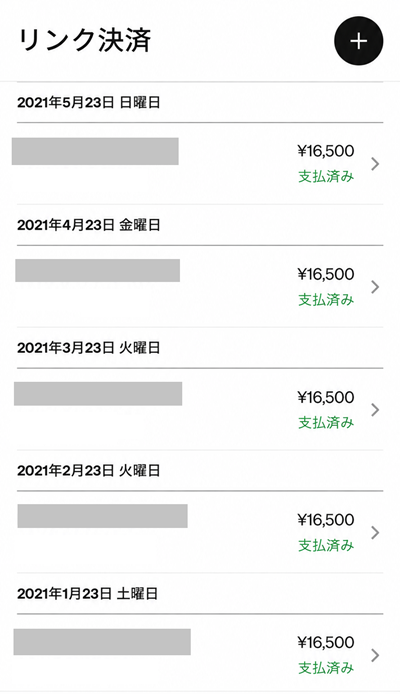
例えばリンク決済。
リンク決済で送る商品をSquareターミナルで作って、Squareターミナルから送信できます。
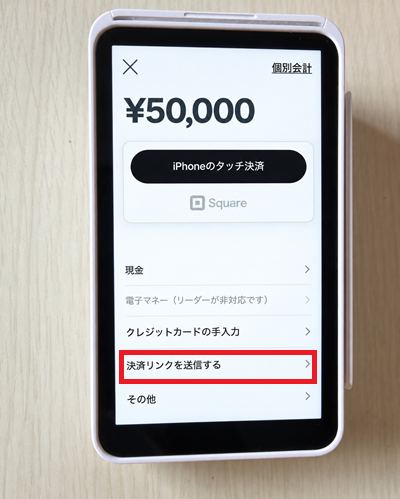
Squareターミナルだけで入金確認ができます
サブスクの登録も、カードを預かってPCで登録して…そんな手間は必要なくなります。
Squareターミナルからリンクを送信、お客さまがカード情報を入力、そのまま即Squareターミナルで確認できますよ。
オンライン決済でわざわざパソコンを開く必要はありません。
Squareターミナルで予約を管理する
スクエアの予約システムを使うお店ならSquareターミナルから予約の確認、お会計、お客さま情報の管理ができます。
予約が入った時も、プッシュ通知でSquareターミナルに直接予約が表示されます。
予約システムって便利ですよね。
でもブラウザからログインすると自動ログアウトしたり、予約システムからの金額入力を間違えることはありませんか?
Squareターミナルでスクエア予約システムを使うと
- Squareターミナルを開くだけで予約を確認できる
- 予約情報から直接会計してキャッシュレス決済ができる
- お客さま情報もすべてSquareターミナルだけで確認できる
こんなふうに使えるんですよ。
お会計の時、お客さまに「次回予約お願いします」って言われたら…。
Squareターミナルなら会計に使った端末で、そのまま予約を入れることができます。
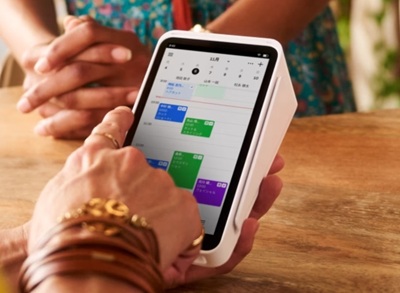
わたしはスクエアを使うまで、パソコンの前に戻って予約サイトを開いて…ってしてました。
これがどんなにすごいことかわかりますよね!
Squareターミナルでオンラインショップも管理もできる
実店舗とオンラインでお店をやっていると、手が空いた時間にオンラインショップの注文を確認して…って大変じゃないですか?
Squareターミナルの注文通知を有効にしておけば、新規注文が届いたときに通知音と画面表示で知らせてくれます。
そのままSquareターミナルで【注文】>【オンライン】を開くとオーダー内容も確認できます。
- お客さまの名前
- 注文された商品と数量
- 注文金額
- 店舗受取・発送などの受け渡し方法
- 注文の処理状況
これが全部この1台でできるんです。
スクエアが実店舗とオンラインショップの在庫共有もできるので、在庫切れの確認や、実店舗とオンラインショップそれぞれの人気商品をチェックしたりということもできます。
実店舗とオンラインショップを持っているお店にもすごく使いやすい端末なんです。
スクエアは1つのアカウントを複数の端末で使える
実はスクエアって一つのアカウントを作ると、スマホ、タブレット、決済用端末などいくつもの端末で使うことができるんです。
例えば飲食店で、店内のレジカウンターではSquareターミナル、ランチ時の外でのお弁当販売はスマホでっていう使い方もできるんです。
アカウントで共有できるので、テーブルでスマホでとったオーダーをSquareターミナルで会計することもできます。
わたしの場合はSquare予約を使っているので、お店にSquareターミナル、自分のスマホにもSquareアプリを入れておくと、お店にいなくてもSquareアプリで予約確認ができるんですよね。
Squareターミナルを使っていても、自分のスマホにSquareアプリを入れておけば、いつでも入金の確認や予約の確認、ネットショップからの注文が確認できます。
Squareターミナルはパソコンがなくても使える?
パソコンがなくてもSquareターミナルだけでも使うことはできますが、効率的に使うにはパソコンかタブレットで、管理画面Squareデータにログインするのがおすすめです。
商品登録や顧客登録はSquareターミナルだけでもできます。
でもSquare予約やSquareオンラインビジネス、オンライン決済の事前設定は、パソコンかタブレットからが便利でした。
実際に確認しましたが、スマホからスクエアデータにログインすると、一部表示されない機能があります。
具体的には加盟店の個人情報やレシートの設定、在庫管理設定などは表示されていませんでした。
商品や顧客データを大量にアップロードするにもパソコンがあったほうが便利だと思いました。
Squareターミナルのスペックは?
| 本体価格 | 39,980円(税込) |
| サイズ | 142.2 × 86.4 × 63.5 mm |
| 重量 | 417g |
| レシートプリンター | 内蔵 |
| レシート用紙 | 幅57mm・直径38mm以下 |
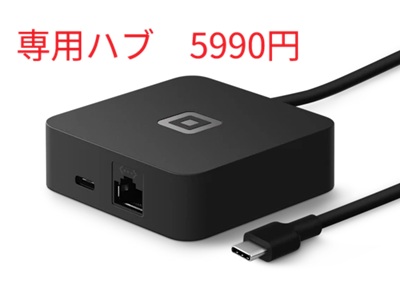
| 通信方法 | Wi-Fi/有線LAN(別売ハブが必要) |
| バッテリー | 一晩充電で24時間連続使用可能 |
| 電源 | 専用アダプター |
| 周辺機器 | 専用ハブ経由でUSB機器を最大3台接続 |
専用ハブを使って、このような周辺機器を接続できます。
| キャッシュドロワー | 現金を収納し、会計時に開閉する |
| バーコードスキャナー | 商品のバーコードを読み取って会計する |
| 外付けレシートプリンター | 注文伝票を印刷する |
SquareターミナルにWi-Fiは必要?
SquareターミナルはWi-Fiと有線LAN、テザリングでネット接続ができます。
SquareターミナルをWi-Fiで接続する
Squareターミナルは箱から出してすぐにWi-Fi接続ができます。
- スクエアアカウントでSquareターミナルにログインする
- Squareターミナルの【≡ その他】をタップ
- 【設定】>【ハードウェア】>【ネットワーク】をタップ【Wi-Fi】をオンにする
- 接続したいWi-Fiネットワークをタップ
- パスワードを入力して接続
Squareターミナルは公共Wi-Fiにも接続できますが、セキュリティや接続が遅くなると決済が途切れるので、あまりおすすめできません。
Squareターミナルを有線LANで接続する
レジに固定して使う場合は、Wi-Fiより接続が安定する有線LANがおすすめです。
専用ハブが必要です。
- Squareターミナル側面のポートに専用ハブを接続する
- 専用ハブに電源アダプターを接続し、コンセントに差し込む
- ルーターにつながっているLANケーブルを専用ハブのLANポートに差し込む
- Squareターミナルが自動的にネットワークに接続される
Squareターミナルをテザリングで接続する
テザリングはスマホのモバイル通信と接続を共有する方法です。
スマホのバッテリー消耗も激しく接続が安定しないので、普段使いにはおすすめできないですが、ネットワークトラブルの時には使えますよ。
- スマホのネットワーク設定を共有にする
- Squareターミナルの【≡ その他】をタップ
- 【設定】>【ハードウェア】>【ネットワーク】をタップ
- スマホの共有設定をタップ
- パスワードを入力して接続
Squareターミナルは1台で決済までできるPOSレジ端末
Squareターミナルは税込み39,980円で、決済端末だと思ったら高い!って思いますよね。
他社で無料のターミナル型端末を見ると、余計にそう思います。
でもSquareターミナルって1台でPOSレジ以上の機能を備えたマルチ端末なんですよね。
ただレシートを出せるだけではなく、端末一台で店頭決済だけじゃなく、オンライン決済、オンラインビジネス、予約管理…なんでもできちゃうんです。
POSレジって一式そろえると、だいたい10万円くらいします。
しかも機材は買い切りでも、月々の利用料金は別にかかってくるんですよね。
Squareターミナルなら39,980円だけ、月額費用は無料でPOSレジが使えます。
でもやっぱりちょっとお値段が…不安だったらまずはスクエアアカウントを作って、Squareターミナルを使ってみてください。
実はスクエア公式から購入すると、30日間は使用済みでも無料で返品できます。
完全リスクフリーでお試しできます!