Squareを始めて、支払いが現金だったらどうしたらいいの?

Squareはキャッシュレス決済じゃなくても、会計と管理ができるから安心して
キャッシュレス決済端末と現金払いを併用しようと思ったら、
- エクセルや手書きで管理する
- 別にPOSレジを導入する
など、現金売上は別に管理する必要があります。
でもSquareはPOSレジ一体型の決済サービスなので、Squareだけでキャッシュレス決済から現金売上げの管理まで全部できるんです!
現金決済のレシート発行はもちろん、売上管理やレポートも自動で作成できます。
もちろんキャッシュレス決済以外の支払いには決済手数料はかからないし、POSレジ機能の利用は無料です。
どうやってやるのか実際に画面が見たい!
もちろん紹介するよ!
Squareは無料アカウントを作ると、すぐにアプリでPOSレジが使えるので、この記事を読みながら使ってみてね。
わたしはスマホのSquarePOSレジを使っていますが、Squareターミナル、ハンディ、スタンドも同じように使えますよ!
Squareで現金決済や商品券の支払いの会計をする
SquareのPOSレジシステムはアプリ一つで、キャッシュレスでも現金でも、地域限定の商品券だって、売上としてしっかり記録して、売上レポートも自動で作ることができます。
もちろん現金支払いのレシートも出すことができます。
実際の決済画面がこちら!
- 現金払いを登録する

Squareお会計画面 - 現金をタップ、会計画面でお預かりした金額を入力して現金を選びます。

Square決済完了画面 - レシートを出します
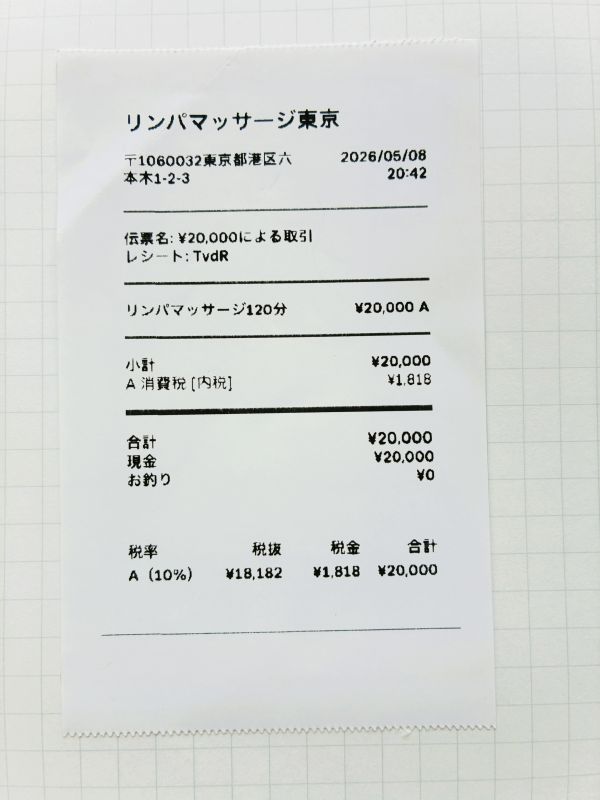
レシートにも【現金】となっているのが確認できますよね!
このように電子レシートの送信もできます。
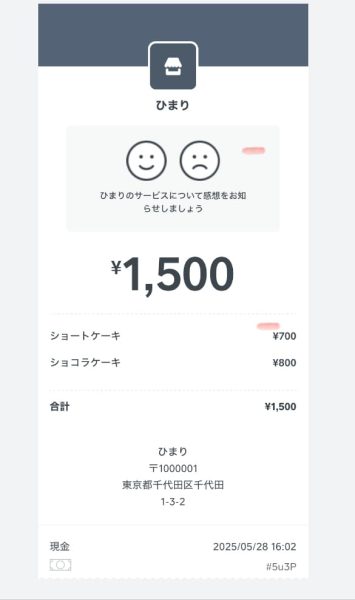
この支払いがSquareのPOSレジでデータとして登録されるの?
そうなんです!
実際に現金払いをしたときの管理画面を確認しましょう。
Squareは現金決済のデータもPOSレジで管理できる
実際にSquareの売り上げデータを見ると、このように取引としてちゃんと登録されます。
Square管理画面Squareデータの【レポート】>【売上】>【売上サマリー】から確認できます。
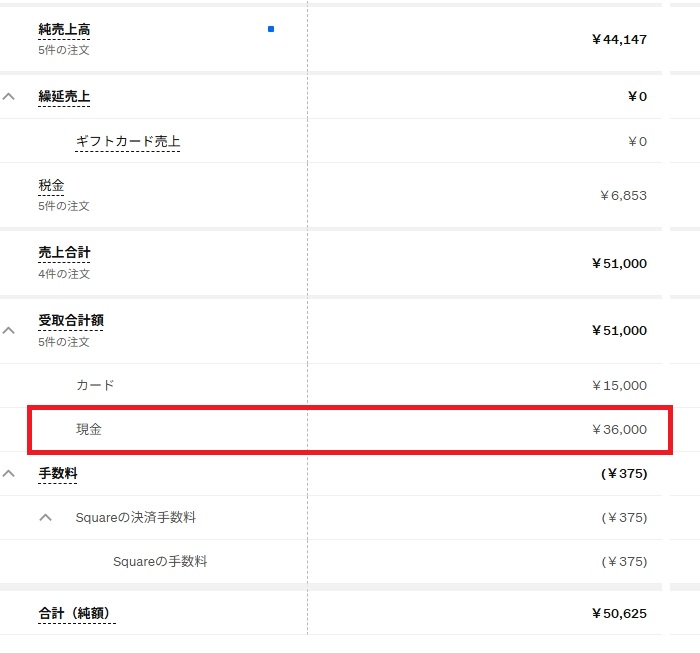
すべての売上げをSquareで管理すると、このように売上げの集計や分析ができます。
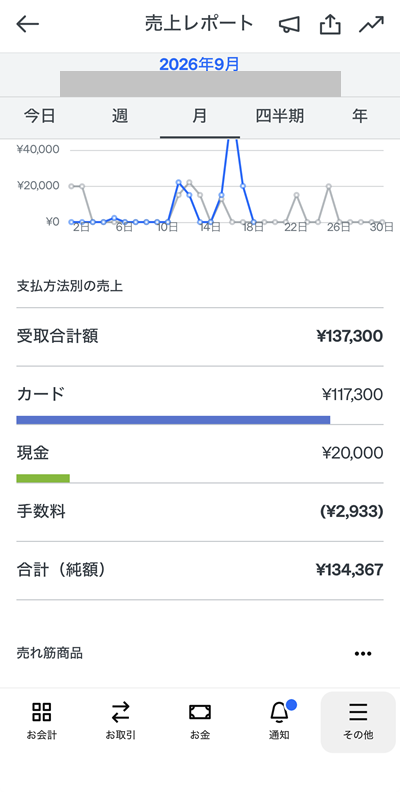
- 売上が大きい商品はどれ?
- 何曜日にどんな商品が売れやすい?
こういったレポートもすぐに確認できますよ!
Squareでの現金売上の登録には費用は掛かりません。
まずはSquareに登録してPOSレジで会計処理をしてみてください。
登録した現金売上が反映されて、実際の売上げレポートや分析を確認できます。
Squareを会計ソフトと連携して現金売上げの管理をする
現金払いは決済手数料がかからないのは助かりますが、あとで売上をまとめて経理処理するのは大変ですよね。
Squareなら現金払いもキャッシュレス決済もすべて同じPOSレジに記録できます。
さらに会計ソフトと連携すれば、Squareに記録した売上データを自動で連携できます。
現金売上だけあとから入力する必要がないので、日々の経理処理もかなり楽になります。
わたしはFreeeと連携しているので、会計ソフトの入力チェックは月1回だけ!
Squareなら現金での決済も管理できます
Squareなら、キャッシュレス決済だけでなく現金払いや商品券の売上も同じPOSレジで管理できます。
現金払いのお客さんが多いお店でも、別にPOSレジを用意する必要はありません。
Square POSレジは無料で使えて、現金売上の登録にも費用はかからないので、まずは実際に会計して売上がどう記録されるのか試してみてください。
無料アカウントを作れば、今すぐにPOSレジを使い始められますよ。