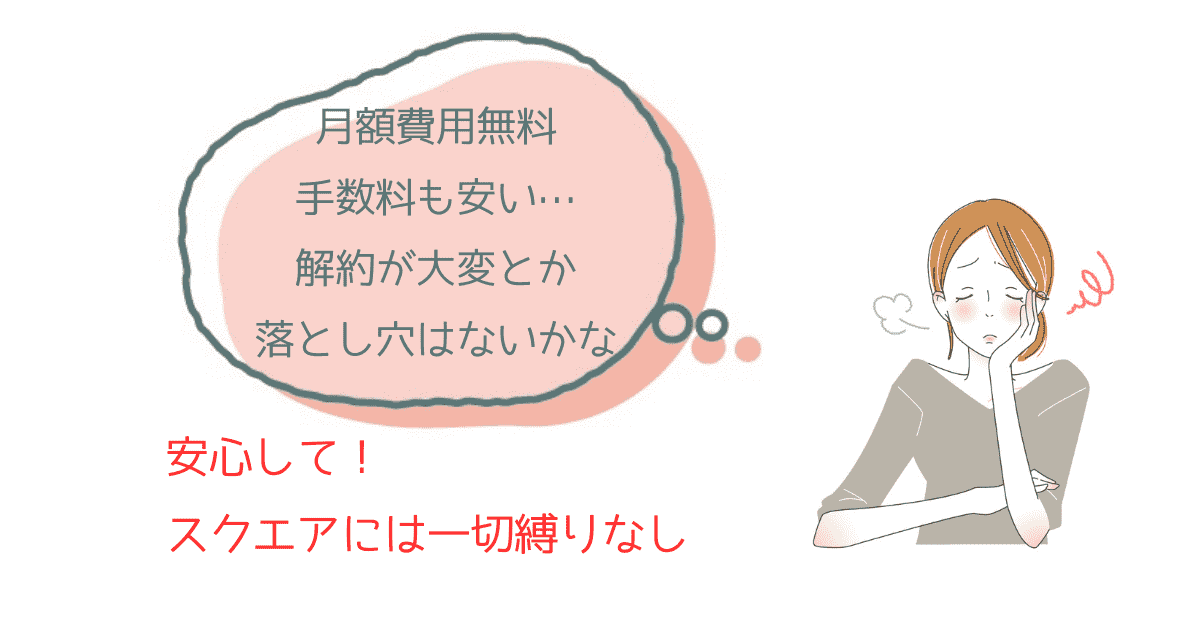
導入費用も月額費用もないSquareだけど、解約時に違約金や解約手数料が請求されたりするのかなって不安に思いませんか?
Squareは期間縛りも最低決済金額もなく、合わないと思ったらアプリから即解約することができます。

解約をしても、また再申し込みして使うことができます!
決済端末は買い切り型なので返却の必要もありません。
再度申し込みもできるので、いつでも始められてやめられるのがSquareです。
Squareの解約はアプリから数タップで完了
Squareのアカウントは、アプリやPCの画面から数クリックで削除できます。
電話連絡や郵送での書類提出は一切必要ありませんでした。
オンラインだけで解約できます。
アカウントを削除しても、違約金や解約手数料はかかりません。
端末も買い切り方なので、端末返却や、端末の修理代を請求されることはありません。
アカウントを解約すると、キャッシュレス決済だけではなく、ネットショップやSquare予約もすべて解約になります。
再度申し込みしてもデータの復元はできません。
理解したら、解約の手続きをしましょう!
- STEP1アプリにログインして【その他】をタップ

- STEP2スクロールして【設定】をタップ
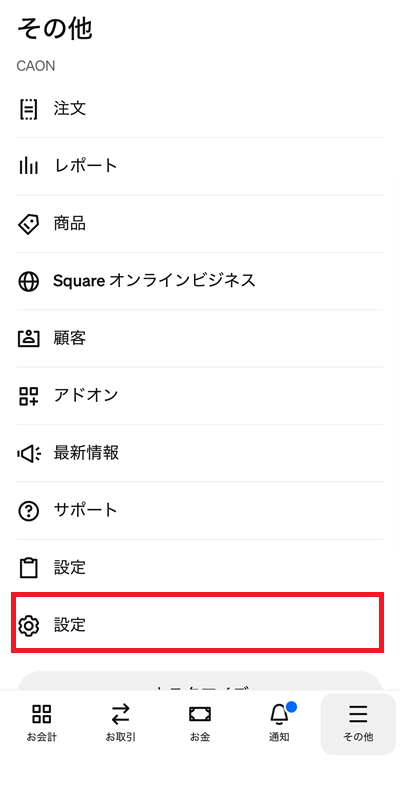
- STEP3【アカウント】をタップ
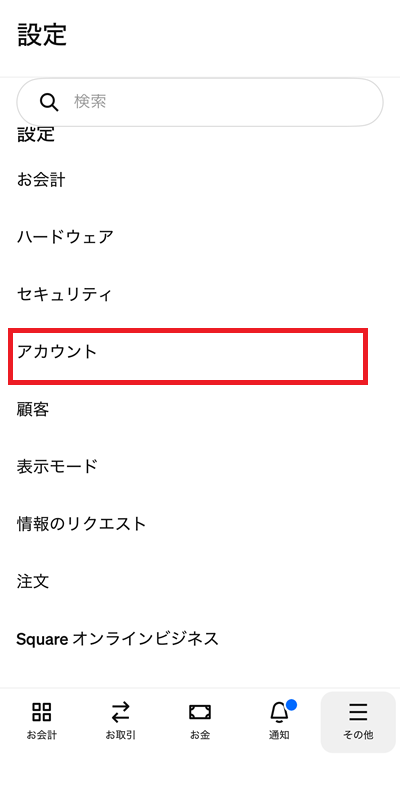
- STEP4【アカウントを無効】をタップ

ブラウザが立ち上がるので、パスワードを入力してアカウントを解約してください。
即時解約で、アカウントの復活はできません!
Squareアカウント解約前にやること
Squareを解約したら、すべてのデータにアクセスできなくなるので、事前にエクスポートしておきます。
Square管理画面【Squareデータ】からCSV形式でエクスポートできます。
- 売上データ👉【レポート】>【売上】>【売上サマリー】
- 顧客リスト👉【お客さま】>【顧客リスト】>【顧客リスト】
サブスクリプションと請求書、リンク決済の定期請求が終了していることを確認します。
Squareアプリの【お金】で、最終の入金が完了していることを確認してください。
全て確認したら、解約手続きをしてください。
Squareを解約したら決済端末はどうしたらいい?
Squareリーダーやターミナルなどの決済端末は買い切り型なので返却の必要はありません。
無料キャンペーンでの決済端末も贈与されたものなので、返さなくても大丈夫です。
もしSquareを再契約する場合はそのまま使うことができます。
メルカリで販売や知人に譲渡してもちゃんと使えます。
廃棄する場合は自治体の決まりに従って処分してください。
👉Square 公式サイト
Squareアカウント解約後に再度申し込みをする
Squareは一度解約してもまた申し込んで利用することができるんです。
でももし解約の理由が、規約違反によるSquareからの強制解約だった場合は、再契約はできません。
2度目の申し込みは、初回とは違うメールアドレスが必要になります。
Squareはメールアドレスで加盟店情報を管理していて、解約後も情報は保持されているので、同じメールアドレスで申し込みはできません。
Squareは、解約のしやすさも安心!
当日キャッシュレス決済の利用開始ができるSquareだから、解約もスムーズです。
解約するとそれまでのデータにアクセスできなくなるので、売り上げデータや顧客データはちゃんとダウンロードしてくださいね。
端末や周辺機器はリースやレンタルではないので、そのままリユースが可能です!
- 解約はオンラインでOK
- 解約金・違約金なし
- 月額費用・最低契約期間なし
- 端末は返却不要でリユースOK
気軽に始めて、合わなければすぐにやめられるという自由度の高さは魅力ですよね!
Squareなら決済端末なしのスマホだけ、今すぐキャッシュレス決済を始めることができます。