
キャッシュレス決済の初期費用無料って、結局iPhoneがいるんだよね…
iPhoneの値段も高くなってるし、スマホ2台持ちも面倒

大丈夫!
スクエアはAndroidでも問題なく使えます!
Google Playからアプリを入れて、リーダーと接続するだけで、すぐにカード・QR決済が可能です。
でも、Tap to Payやレシート印刷には非対応の機種もあるため、注意点も解説します。
iPhoneはどんどん高額になっていくし、キャッシュレス決済のためだけにiPhoneを購入するのも、迷いますよね。
この記事では、Android端末でスクエアを使う方法、対応機種、必要な準備、そしてリーダーとの接続方法まで、初めての方でも分かるように解説します。
さらに決済端末なしAndroidだけでも決済を受け付けることができるようになりました!
詳しくはこちらの記事で解説しています。
つまり、Androidでも、本当に導入費用0円で、解約時の負担もなしで、キャッシュレスを導入できるのがスクエアなんです。
スクエアはAndroidでもキャッシュレス決済ができる
スクエアアプリはAndroid 7.0以上に対応していて、Pixel、Galaxy、Xperiaなどの主要機種で動作します。
スマホだけで決済するTap to payはアンドロイドスマホの一部にしか対応していませんが、スクエアリーダーを使えば、Android 7.0以上の端末で、Bluetooth接続で使えます。
例えばGooglePixel9proなら、スクエアリーダーとTap to Payにも対応しています。
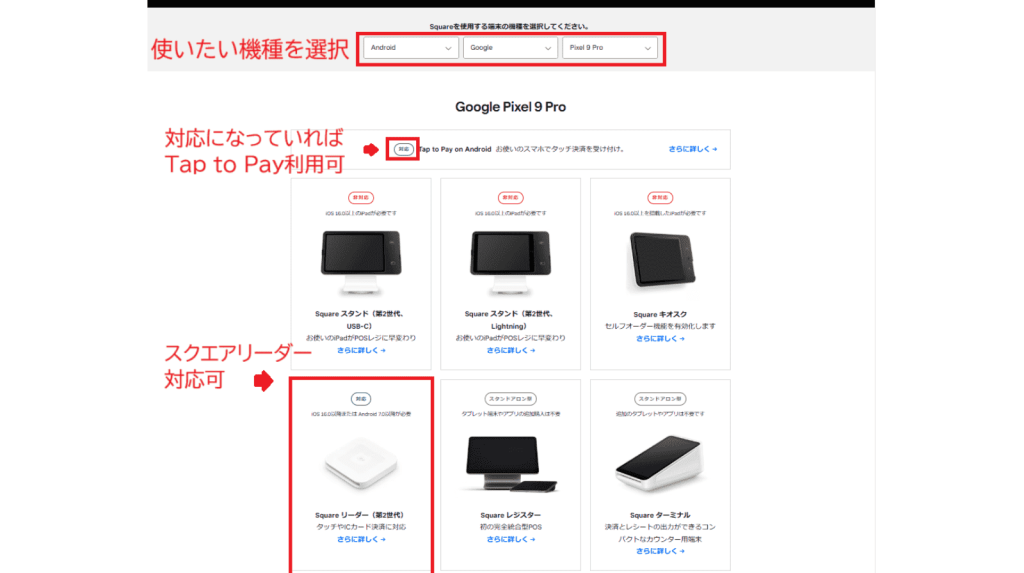
スタンドとキオスクはiPad専用、レジスターとターミナルは独立端末なので、スマホの機種に関係なく導入できます。
Androidで使うのに必要なもの
- OS 7.0以上、Bluetooth対応Androidスマホ
- スクエアリーダー
- スクエアアカウント
スクエアアカウントを開設後、公式サイトでスクエアリーダーも購入できますよ。
Android端末とスクエアリーダーとの接続もかんたんに
Bluetooth接続で誰でも簡単にペアリング可能です。
- 電源ボタンを押してリーダーをオンにします。
- 端末の [設定] アプリを開き、[Bluetooth] をオンにします。
- POSレジアプリを開き、[≡その他] > [設定] > [ハードウェア] > [Square リーダー] >[リーダーに接続] の順にタップします。
- リーダーのボタンを押して、オレンジ色のランプが点滅したらすぐに指を離します。
- オレンジのランプが4つ点滅:ペアリングモード
- 緑のランプが4つ点灯:ペアリングに成功
- 赤のランプが4つ点灯:ペアリングに失敗
- POSレジアプリの通知で [ペアリング] をタップし、ペアリングの操作を完了します。
初めに設定すれば、スクエアアプリの起動で自動でペアリングするので、その都度接続する必要はありません。
スマホがスリープしても、だいたい3m以内の距離でペアリングは維持されているので、スムーズに決済できるのがスクエアリーダーの特徴です!
スクエアでAndroidを使って決済するときの注意点
Androidスマホでスクエアを使うときはいくつか注意点があります。
- タッチ決済(Tap to Pay)に対応しているのは一部機種のみ
→ほとんどのAndroidではスクエアリーダーの利用が必要です。 - レシートプリンターの対応機種が限られている
→ 特にモバイルプリンターは非対応機種が多く、Bluetooth接続が安定しない場合もあります。 - レシートを発行したい場合はスクエアターミナルがおすすめ
→ スマホなしで決済と印刷が1台で完結します。
Androidスマホでもスクエアは導入できる!
Androidユーザーでも、スクエアなら簡単にキャッシュレス決済を導入できます。
Google Playでアプリをインストールし、リーダーとペアリングするだけ。
ただ、Tap to payの対応機種が少ないことや、レシートプリンターの対応機種が少ないというデメリットもあります。
それでも月額費用無料なのに決済手数料が2.5%と格安なのは、十分魅力的ですよね!
Android端末でもキャッシュレス決済を導入したいなら
スクエアがおすすめです!
お申込みはこちらの公式サイトから