
Squareは予約から決済までできるけど、予約用のアプリを入れた方がいいの?

Squareは使い方に合わせてアプリがいくつかあるよね。
SquarePOSレジアプリとSquare予約アプリ、わたしは両方使ってみたよ!
予約管理をするのに便利かなって思うSquare予約アプリ。
実際に使ってみたのですが、おすすめはSquarePOSレジアプリを【予約管理モード】にして使うこと!
どちらも同じ画面で使えるのですが、SquarePOSレジアプリの方が圧倒的に利用者数が多く、トラブルが起きにくいです。
決済よりも予約管理がメインになりそうなんだけど…
それでもSquarePOSレジアプリがおすすめです!
Squareのアプリで予約管理をする実際の画面で紹介します!
Square予約には専用アプリがあります
Squareは予約管理専用のアプリがあります。
予約アプリでも、顧客管理から会計、決済まで対応しています。
SquarePOSレジアプリとの違いは、初期画面が予約カレンダーになっているか、キーパッドになっているか、それだけしかありません。
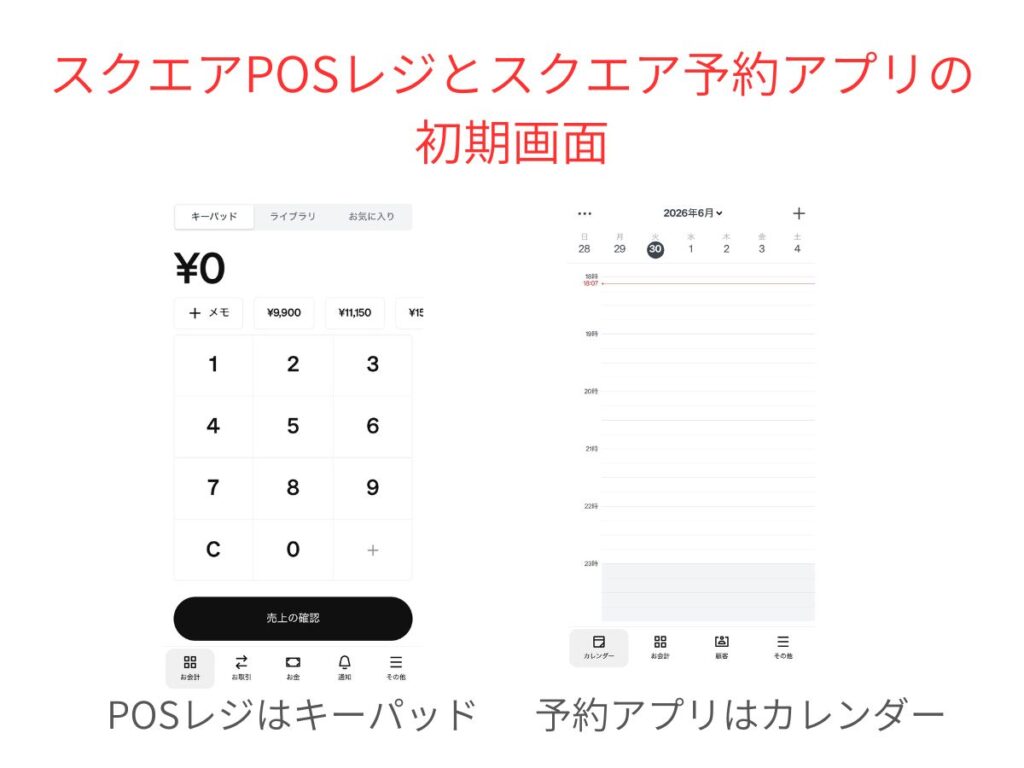
Squareの予約管理はPOSレジアプリでもできる
実はSquarePOSレジアプリでも、初期画面を予約カレンダーに設定することができます。
設定方法は、SquarePOSレジアプリの【設定】>【モード】から予約管理を選んで保存するだけです。
この設定をするだけで、お客さまの予約情報をタップするだけで、会計画面が開いてそのまま決済の受付ができます。
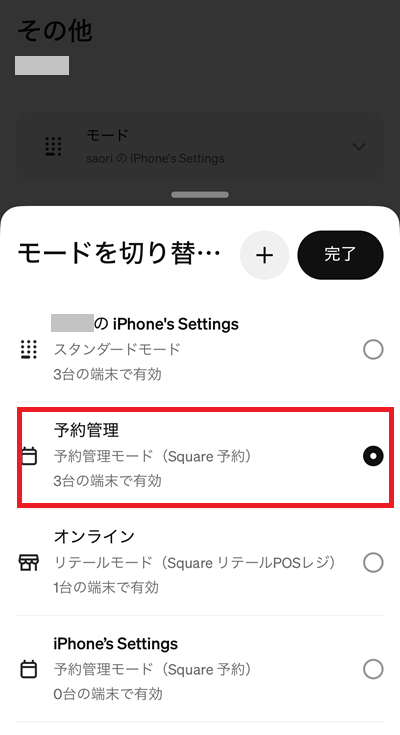
Square予約アプリでもPOSレジアプリでも、同じように会計/決済/お客さまの登録ができます。
実際にこんな流れで決済までできます!
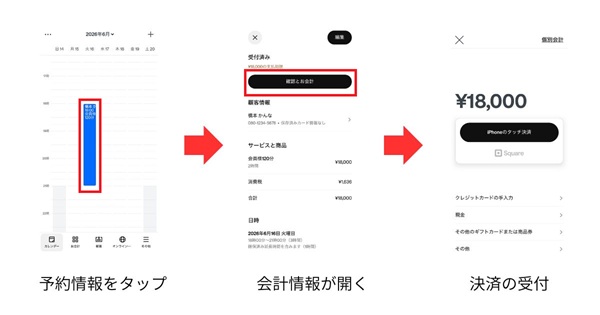
SquarePOSレジアプリの予約管理モードをおすすめする理由
予約管理メインでもPOSレジアプリの【予約管理モード】がおすすめなのはどうして?
SquarePOSレジアプリの方が安定して使えます!
Squareはアプリのアップデートが多いのですが、POSレジアプリでトラブルが起きたことはないんです。
予約管理アプリを使っているときはアップデートの後に、Squareリーダーやプリンターとの接続が切れていたりという、ちょっとしたトラブルがありました。
すぐに解消はされたのですが、SquarePOSレジ【予約管理モード】もSquare予約アプリも、使い勝手は全く同じなので、安定して使えるPOSレジアプリをおすすめします。
SquarePOSレジアプリはモードを切り替えて予約管理として使える
SquarePOSレジは、商品を入力したり決済金額を手入力する【スタンダードモード】が初期設定です。
モードを切り替えることで、表示画面を予約カレンダーにできる【予約管理モード】を使えば、Square予約アプリは必要ありません!
予約通知もメールだけではなくアプリ通知でもお知らせしてくれるので、見逃すことはなくなりますよ。