
最近お店のスマホにクレカをかざすだけで会計ができるお店が増えてるよね。

iPhoneでタッチ決済だね!
わたしのお店でも使ってるよ
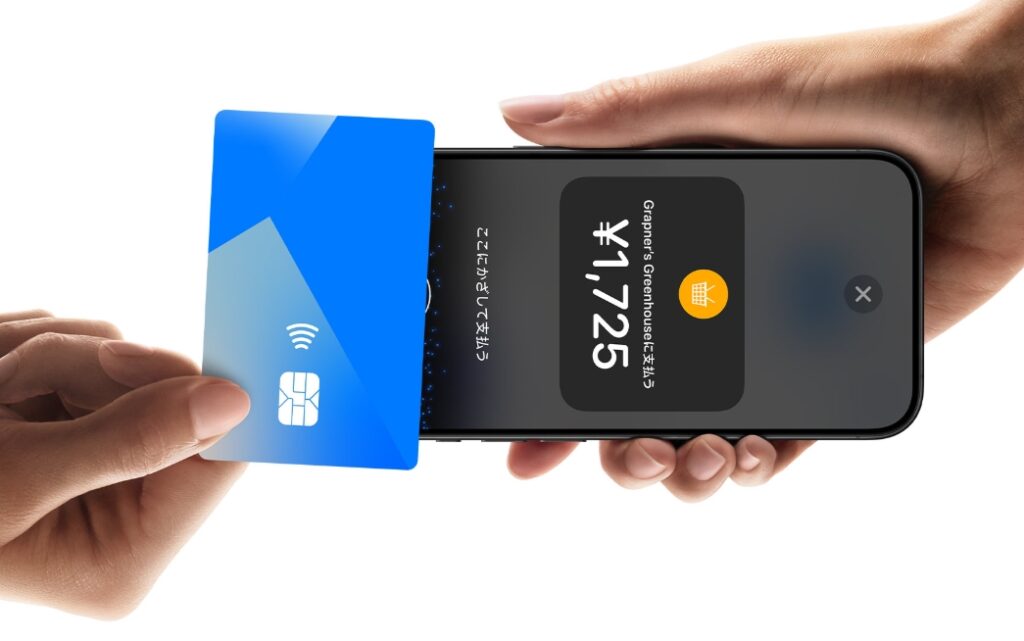
これがiPhoneでタッチ決済です!
最近AppleのCMを見て気になっている経営者の方もいるんじゃないでしょうか?
iPhoneでタッチ決済なら、これまで必要だったカードリーダーなどの端末なしで、クレジットカードの決済をできるんです。
iPhoneでタッチ決済なら
- 決済用のリーダーも端末もいらない
- iPhoneだけで、どこでもいつでも決済可能
- スマートな決済にお客さまもびっくり!
わたしはiPhoneでタッチ決済を使い始めてから、カードリーダーは使わなくなりました。
そのくらい便利で使いやすいんです。
本当に今使ってるiPhoneをそのまま使えるの?
結局専用のiPhoneを買うなら、費用も心配なんだけど。
わたしは普段使いのプライベートスマホで決済してる。
そうやって使ってるオーナーさんも多いよ。
SquareのiPhoneでタッチ決済なら、決済用端末もWi-Fiも必要ありません。
今使っているiPhoneに、決済用のSquareアプリをインストールするだけで、クレジットカード決済が始められるんです。
SquareのiPhoneでタッチ決済を始める方法
Squareなら無料アカウントを作るだけで、最短当日からiPhoneでタッチ決済を使えるようになります。
用意するのはタッチ決済に対応したiPhoneだけ!
iPhoneXS、SE(第二世代)以降に対応しています。
Squareアカウントの作り方
- STEP1Square公式サイトから、メールアドレスを登録する
- STEP2スクエアデータからあなたの事業概要を登録する
【キャッシュレス決済の申し込みをする】から、スクエアに事業を登録します。

- STEP3スクエアにあなたの情報を登録する
個人事業主ならあなた自身の情報、法人の場合は法人情報も必要です。

- STEP4スクエアに事業内容を登録する
事業内容の詳細を登録していきます。
店舗URLの入力は任意ですが、あった方が審査はスムーズに進みます。

- STEP5スクエアで入金するための銀行口座を登録する

このまま続行すれば、通常は自動で本人認証されます。
認証できなかった場合は、マイナカードや運転免許証などの身分証明書をアップロードすれば大丈夫です。
これでスクエアの無料アカウントを作成できました!
Squareは審査通過までが驚愕の速さ!
最短だとWebから申込んだと同時に承認メールが届いて決済を始められます。
SquareのiPhoneでタッチ決済を設定する方法
Squareアカウントを作ったら、AppStoreからSquarePOSレジアプリをダウンロードしてください
Squareアカウントでログインしたら、【その他】>【設定】>【アカウント】からTapToPayをオンにするだけ。
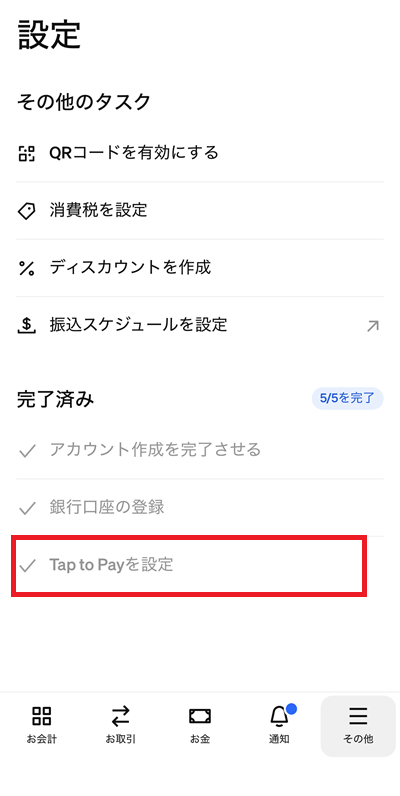
これだけでiPhoneが決済端末になります。
アカウントを作ったら、SquareのiPhoneでタッチ決済を使ってみましょう!
SquareのiPhoneでタッチ決済の使い方
実際にiPhoneでタッチ決済を使う方法を紹介します。
テスト決済をする場合は1度だけ、1円でやってみてくださいね👉Squareのテスト決済
- STEP1Squareアプリで決済額を入力します
- STEP2【売上を確認】>【iPhoneのタッチ決済】をタップします

Screenshot - STEP3決済画面になったら、お客さまにカードかスマホをかざしてもらいます。
- STEP4決済完了画面を確認してください
これで決済が完了しています。
Squareアプリの【お取引】をタップすると、今の決済が反映されているのを確認できます。
SquareのiPhoneでタッチ決済で使える支払い方法
iPhoneでタッチ決済で決済できるのは、コンタクトレスマークのついたクレジットカードです。
ApplePayなどスマホウォレットに登録したクレカも決済できます。
このようにクレカとQuicPayなどの表示があるときは、Squareが自動で判別して可能な決済方法を使います。
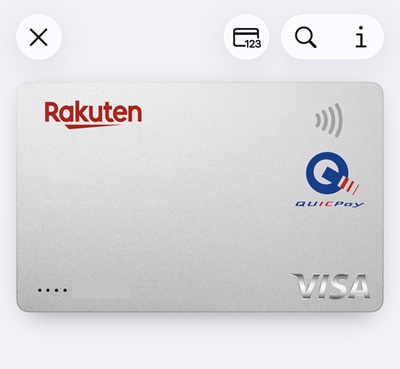
この場合はVISAでの決済が自動で選択されます。
iPhoneでタッチ決済では、電子マネーは決済できません。
クレカ専用の決済方法です!
SquareのiPhoneでタッチ決済の決済上限額は?
SquareならiPhoneでタッチ決済でも上限額はお客さまのカード枠いっぱいまで決済できます。
15,000円以上の決済の場合は、サイン画面が表示されるので、iPhone画面で署名をしてもらってください。
お客さまがモバイルウォレットに登録している場合は、お客さまのスマホで認証するので、署名やPINの入力なしで15,000円以上の決済ができますよ。
SquareのiPhoneでタッチ決済にかかる費用は?
Squareはアカウントも無料で作れて月額費用もかからないので、iPhoneでタッチ決済なら費用は決済手数料だけなんです。
| 導入費用 | 無料 |
| 端末費用 | 無料 |
| 月額料金 | 無料 |
| クレジットカード決済手数料(UnionPayは決済不可) | 2.5% |
| 入金手数料 | 無料 |
| 通信料 | 今使っているモバイル通信をそのまま使える |
だからもし、申し込みをした後に使う機会がなくても、費用負担はゼロなんです。
これからキャッシュレス決済を始めたいお店でも、コストの不安なく始められますよね
SquareのiPhoneでタッチ決済の通信量は?
iPhoneでタッチ決済ってWi-Fiはいらないよね。
でもスマホのプランは上げたほうがいいかな?
実はSquare決済の通信料って本当に小さいの
決済に使うデータ通信料は、LINE1通と同じくらいなんです。
だからスマホの通信プランが低額プランでも安心して!
もちろんつなげる場所なら公共Wi-Fiを使っても大丈夫です。
SquareのiPhoneでタッチ決済なら通信費も気になりません。
SquareのiPhoneでタッチ決済まとめ
SquareのiPhoneでタッチ決済はiPhoneXSより新しい機種なら、無料で今すぐキャッシュレス決済を始めることができます。
端末費用もゼロ、Wi-Fiも要らないから、Squareの無料アカウントを作るだけ!