Squareの決済手数料は対面クレジットカードなら2.5%、QRコードや電子マネーは3.25%。
このときでる端数ってどう処理されているのか気になりませんか?
消費税込みの価格だと、どうしても端数がでちゃうんですよね。
Squareの公式サイトでも情報がなかなか見つからず、直接問い合わせてみました!
全ての決済手数料は四捨五入で丸め処理されます。
実際どのように処理されるのかをみていきましょう!
👉決済手数料2.5%でキャッシュレス決済を始める!公式サイト
Squareの決済手数料では端数が出ることがある
対面クレジットカードで1000円の決済をした場合は、2.5%の決済手数料で25円が引かれます。
QRコード決済で1000円の決済をすると、計算上の決済手数料は32.5円になりますが、この0.5円はどこにいくのでしょうか?
サポートセンターに問い合わせをしたところ、Squareではすべての決済で四捨五入で処理をするとのことでした。
クレジットカード2.5%で決済した場合の例はこちらです。
| 決済金額 | 詳細な決済手数料 | 実際に請求される決済手数料 |
| 1000円 | 25.0円 | 25円 |
| 1020円 | 25.5円 | 26円 |
| 1010円 | 25.25円 | 25円 |
この金額は、決済ごとに適用されます。
決済ごとの詳細な決済手数料は、Squareデータから確認できます。
【支払いと請求書】>【お取引】>確認したい取引内容をクリックすると、詳細がわかりますよ。
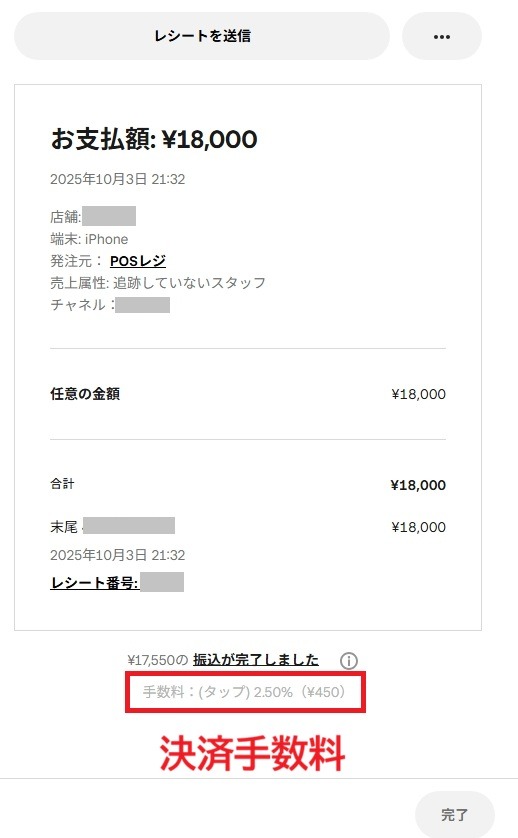

同じ取引内容でも、Squareアプリからでは、取引ごとの手数料詳細までは表示されません。
Squareの決済手数料の詳細はこちらの記事で紹介しています。
👉決済手数料2.5%でキャッシュレス決済を始める!公式サイト
実際の手数料額も即確認できる!Square導入の流れ
- STEP1Square公式サイトから、メールアドレスを登録する

- STEP2Squareデータからあなたの事業概要を登録する
【キャッシュレス決済の申し込みをする】から、Squareに事業を登録します。

- STEP3Squareにあなたの情報を登録する
個人事業主ならあなた自身の情報、法人の場合は法人情報も必要です。

- STEP4Squareに事業内容を登録する
事業内容の詳細を登録していきます。
店舗URLの入力は任意ですが、あった方が審査はスムーズに進みます。

- STEP5Squareで入金するための銀行口座を登録する

このまま続行すれば、通常は自動で本人認証されます。
認証できなかった場合は、マイナカードや運転免許証などの身分証明書をアップロードすれば大丈夫です。
これでSquareの申し込みは完了です!
👉決済手数料2.5%でキャッシュレス決済を始める!公式サイト
Squareでは決済手数料は四捨五入で丸め処理されます
わたしがSquareを導入するときに、実際の決済手数料を計算すると端数が出ました。
この端数はどうなるんだろうと、公式サイトを確認したのですが情報がありませんでした。
なんとなく導入したあとにSquareのサポートに問い合わせると、四捨五入ですとの答えを頂いてすっきりしました!
同じように疑問に思っている方の答えになっていたら、とても嬉しいです。

