
スクエアってレシートも領収書も出せるって聞きました。
どんなレシートが出てくるんですか?
電子レシートも送れるそうだけど、実際にはどんな感じで送られるのか知りたい!
スクエアはPOSレジ機能つきなので、レシートや領収書を発行でき、電子レシートはメールやSMSで送ることもできます。
これがスクエアで発行できるレシートと領収書です。
- 電子レシート
SMSかメールで送信します。
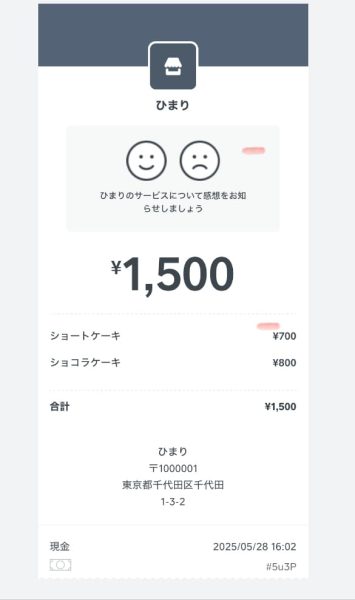
スクエア電子レシート - 紙レシート
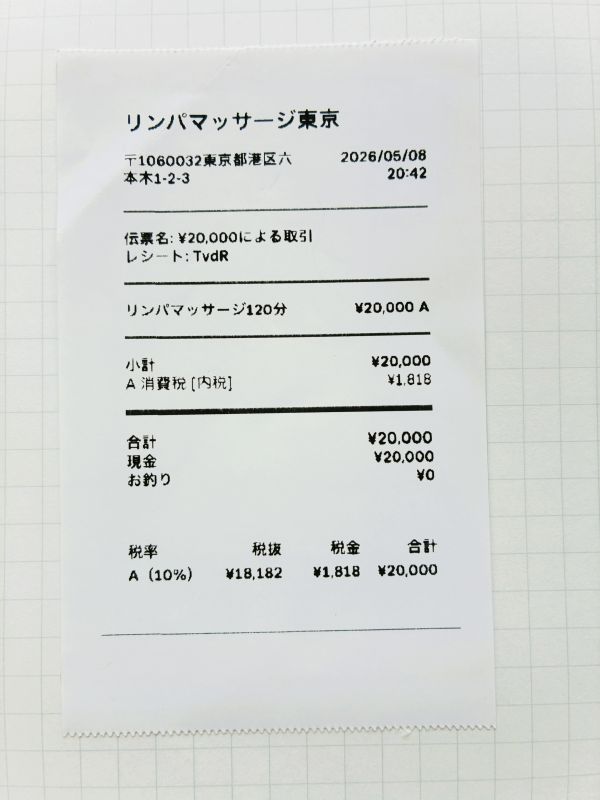
Squareの紙レシート - 領収書
宛名、但し書きも入力して印刷できます。
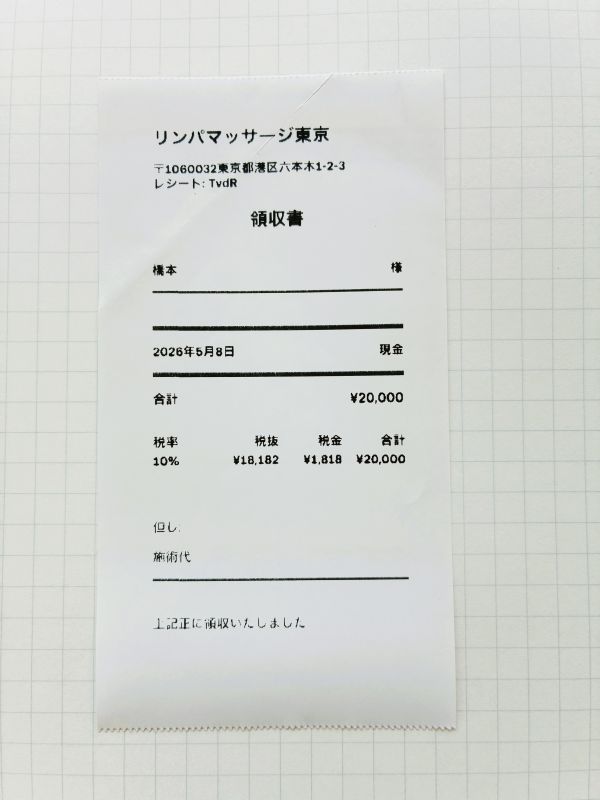
Squareの領収書
レシートはどうやって出すの?

スクエアでレシートを発行する方法や設定方法を詳しく紹介するね!
スクエアでレシートを発行する方法
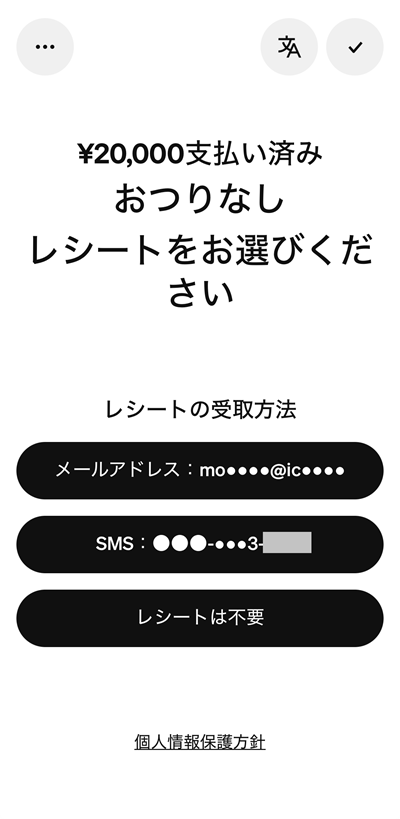
スクエアでお会計をすると、決済後にこの画面が表示されます。
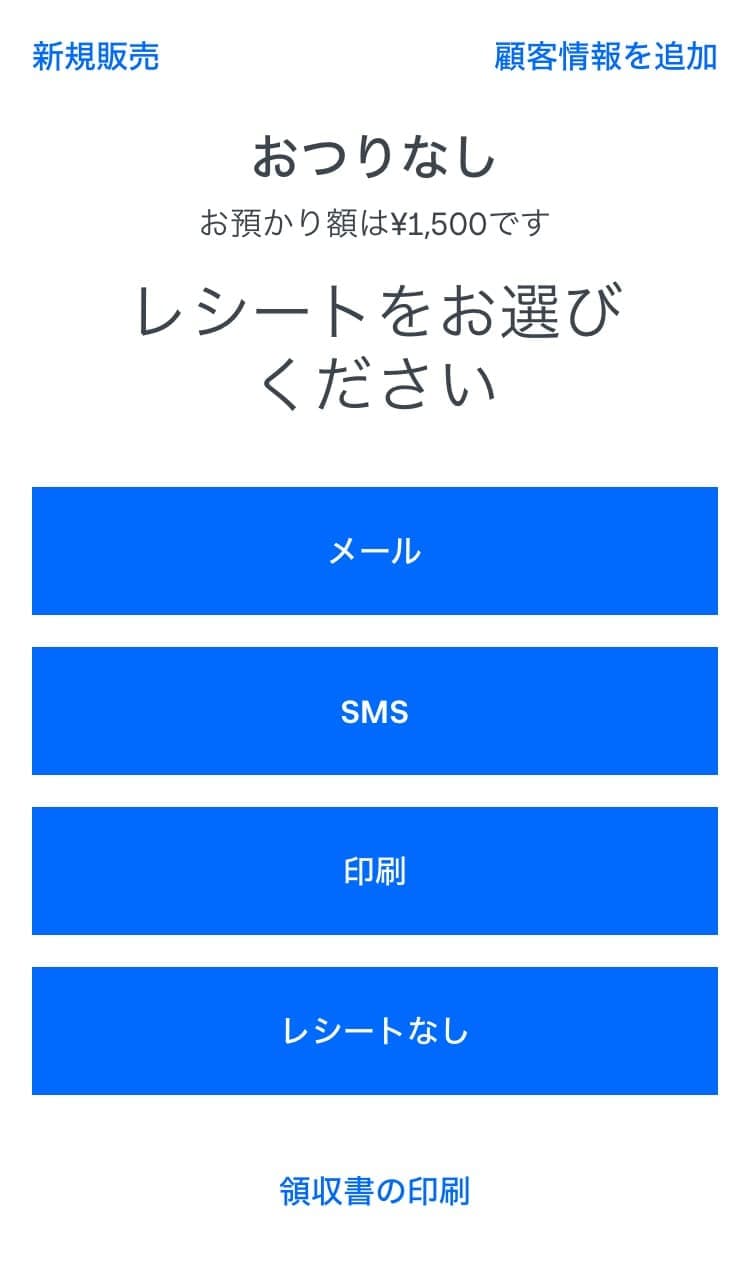
この画面でレシートの発行方法を選ぶだけ!
レシートと領収書の印刷には、レシートプリンターかスクエアターミナルが必要です👉スクエアで使えるレシートプリンター
Squareを導入したら、まずはこの画面を表示させるための設定をしましょう。
スクエアでレシートや領収書を発行するための事前設定
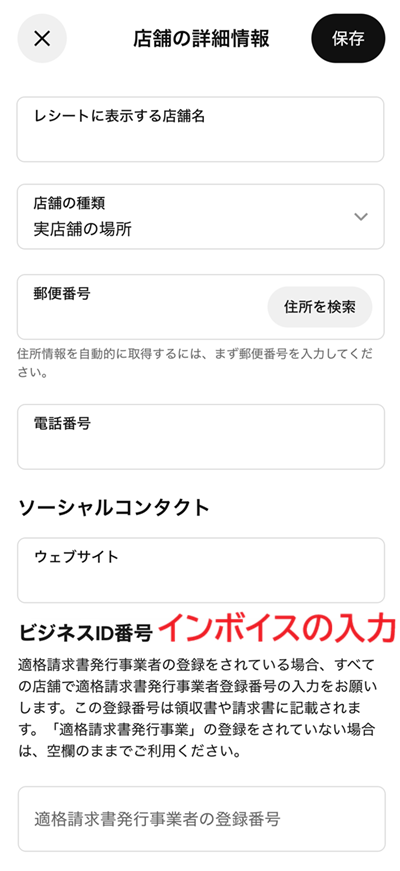
- お店の情報を設定する
お店の情報はブラウザからSquareデータにアクセスして設定します。
[設定] > [アカウントと設定] > [加盟店さまの事業] > [店舗]から、レシートに載せるお店の情報を登録できます。
- レシート発行画面の表示を設定する
スクエアではレシートを発行するかしないかを選ぶことができます。
発行する場合は、Squareアプリの【その他】>【設定】>【お会計】>【サインとレシート】から【レシート画面をスキップする】をオフにします。
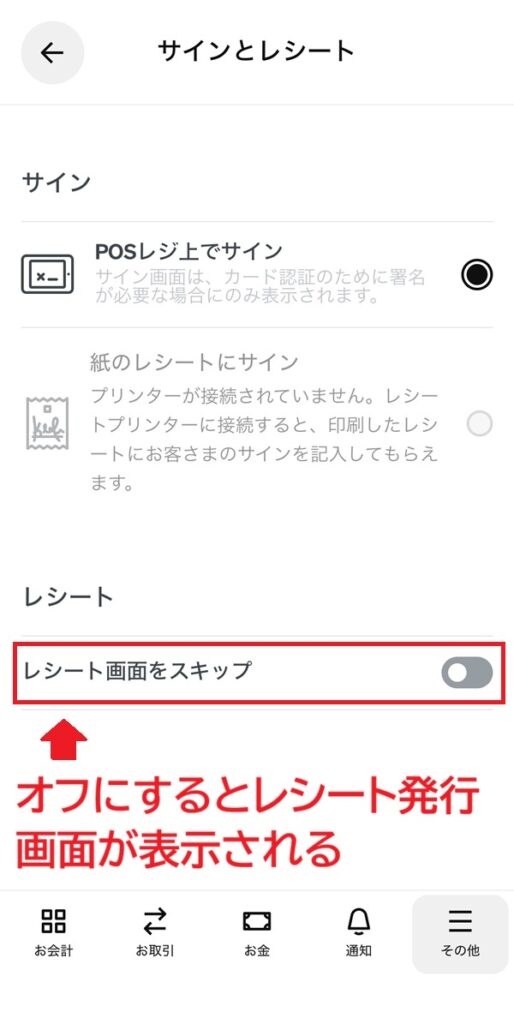
レシート発行設定画面 - プリンターを接続する
Squareターミナルはプリンター機能付きなので接続は必要ありません。
ほかの端末を使っているときはプリンターの接続設定が必要です。
プリンターごとに設定は異なりますが、Squareアプリの【その他】>【設定】>【ハードウェア】に【接続済みの端末】としてレシートプリンターが表示されていることを確認してください。
これでレシートや領収書を印刷する準備ができました。
レシート発行画面で、印刷をタップしてレシートを発行してください。
スクエアの電子レシートをメールやSMSで送信する方法
スクエアで電子レシートを送信する方法は2つあります。
- レシート送信画面でメールや電話番号を入力する
- あらかじめ顧客情報を呼び出して決済をする
レシート送信画面でメールや電話番号を入力する
レシート発行画面でメール、SMSをタップするとこのような画面が開きます。
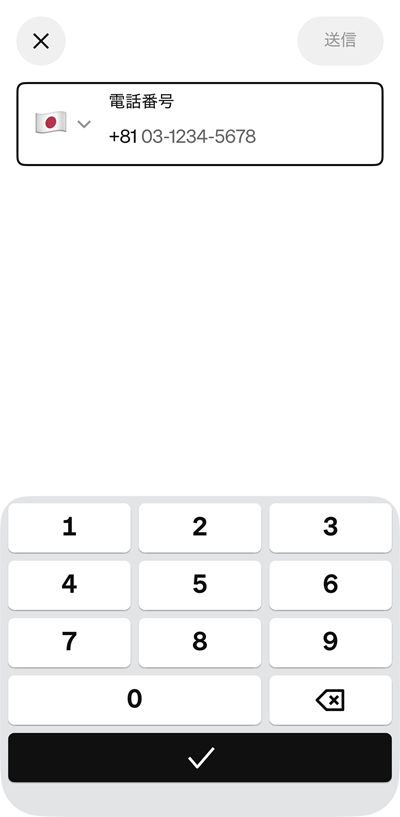
メールアドレスか電話番号を入力して送信してください。
顧客情報を呼び出して決済する
会員制や予約制のお店にお勧めです。
商品を入力した後、顧客を追加をタップするとスクエアに登録済みのお客さま情報を入力できます。

Square予約を使っている場合は、予約から直接会計をすれば自動で顧客情報が紐づいて、電子レシート送信に電話番号やメールアドレスの入力は必要ありません。
①Square予約の予約情報をタップすると、会計画面が開く。
②会計画面でSquare予約に表示される予約情報をタップする。
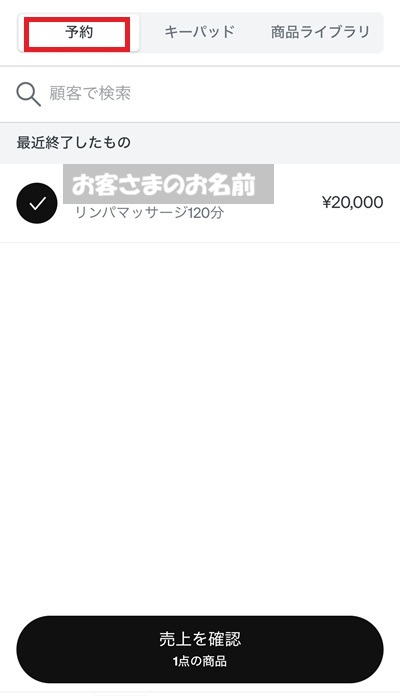
レシート発行画面にこのように表示されるので、タップすればそのまま送信されますよ。
電子レシートはすぐに届くの?
送信をタップしたらすぐに届きます。
お客さまはその場で確認できますよ。
届かない場合はメールアドレスや電話番号の入力ミスや、お客さま側で拒否設定をしている可能性があります。
- SMSの送信元電話番号:+1 (415) 985-1397
- メールの送信元アドレス:messenger@messaging.squareup.com
設定が終わったらテスト印刷とテスト送信をしよう
レシート設定ができたら、テスト印刷やテスト送信をしてみましょう!
現金決済をしてレシートを印刷したり送信してみてください。
スクエアレシートをカスタマイズする
スクエアのレシートは簡単にカスタマイズすることができます。
お客さまへのメッセージを登録する方法を紹介しますね。
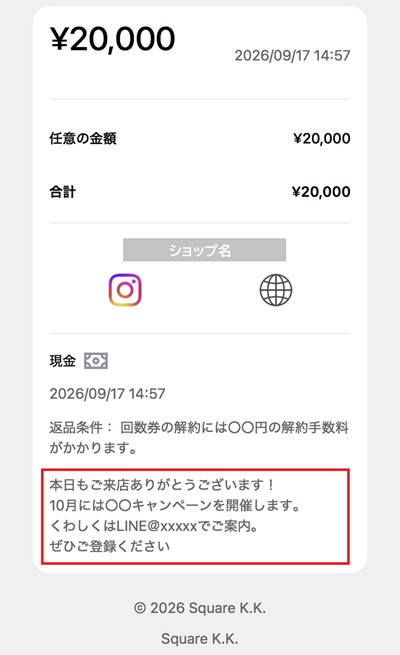
Squareデータの【アカウントと設定】>【支払い】>【レシート】から、ロゴマークの登録や、メッセージを登録します。
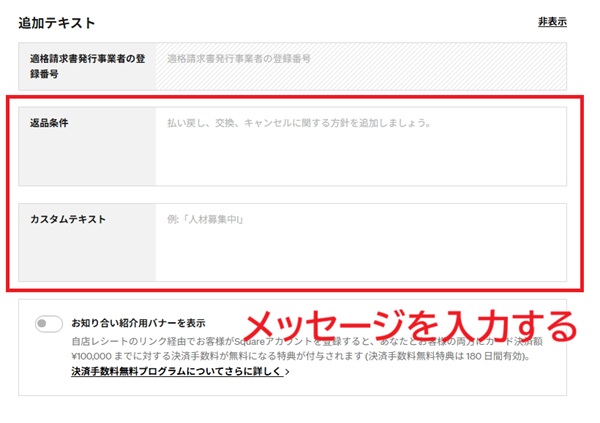
わたしはここに、来月のキャンペーンや次回来店時のクーポンメッセージを載せています。
いつでも簡単に変更できるので、今月のおすすめ商品などを載せてもいいですよね。
このように表示することができます。
スクエアでレシートの住所を非表示にする方法
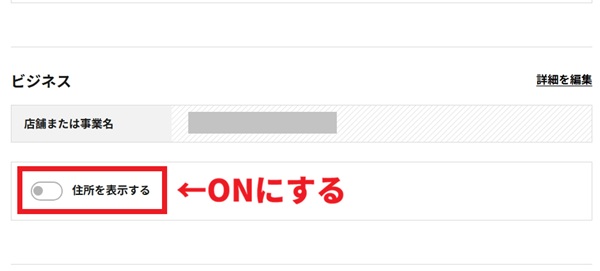
お店の住所をレシートや領収書に表示させたくないなら、レシート設定画面で非表示設定することができます。
スクエアデータの【設定】>【アカウントと設定】>【支払い】>【レシート】から設定できます。
住所非表示でも、公的なレシートや領収書として使えるの?
大丈夫です!
「発行者名・登録番号(インボイス番号)・取引日・取引内容・税込金額」が記載してあれば、税務署に提出する書類として認められています!
スクエアで発行したレシートを再発行する
スクエアではレシートは再発行できます。
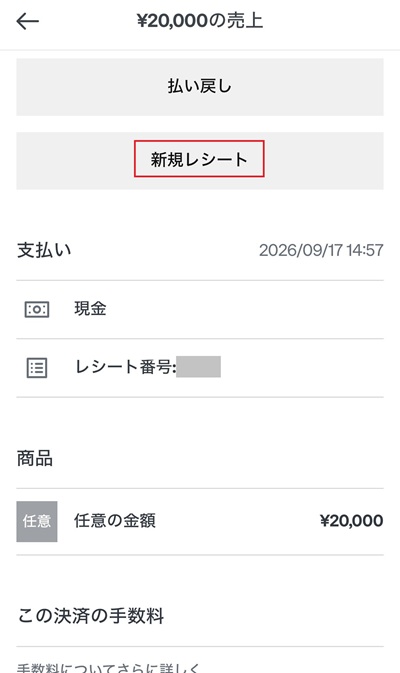
SquarePOSレジの【お取引】からレシートを再発行したい売上データを選んでください。
【新規レシート】をタップすれば、レシートの再発行ができます。
スクエア紙レシートと電子レシートのメリットとデメリット
今わたしは紙と電子を併用して使っています。
それぞれ良い点と悪い点がありますよ。
| レシート発行方法 | メリット | デメリット |
| 紙レシート印刷 | 印刷ボタン一つですぐ発行できて早い | プリンターやレシートロールの費用がかかる |
| 電子レシート送信 | 無料 WEB上でのアンケートのお願いができる 機器の接続がない | メールアドレスや電話番号などの顧客情報が必要 届いたことを確認しないといけない お客さまの拒否設定で届かないことがある |
正直に言うと費用の問題がなければ紙レシートがおすすめです。
お客さまも紙での発行に慣れているからです。
わたしは完全予約制サロンで事前に電話番号が分かるので、基本的にはSMSでレシート送信をしています。
レシートや領収書が欲しいといわれた時だけ印刷しています。
電話番号やメールアドレスは入力にも時間がかかるので、回転が速いお店は印刷したほうが速いです。
スクエア電子レシートが向いているお店
- 事前に顧客情報が分かる
- ゆっくり入力していても大丈夫
予約制サロンや、ゆっくりできるカフェなどの飲食店に向いています。
スクエア紙レシートが向いているお店
- 回転が速い
- お客さまが多い
- 顧客情報をとっていない
物販やファストフードのような忙しい飲食店に向いています。
Squareならレシートも領収書も発行可能
Squareならキャッシュレス決済を始めるだけで、レシートや領収書も発行できます。
わたしは基本的には電子レシートを発行して、紙レシートや領収書は欲しいといわれた時だけ印刷しています。
Squareの電子レシートは、電子帳簿保存法にも対応しています。
メッセージや広告文、クーポンを載せることができるので、リピートやご紹介にも繋がります。

