スクエアはキャッシュレス決済のためのサービスだって思っていませんか?
実はスクエアは、数あるキャッシュレス決済サービスの中でも希少な、POSレジ搭載キャッシュレス決済なんです。
POSレジ搭載だから、キャッシュレス決済だけではなく、現金の管理もできるんです。
キャッシュレス決済端末は、他のPOSレジと有料で連携することが多いですが、スクエアなら全部無料
決済手数料の負担だけで、現金や商品券の売り上げまで管理できるPOSレジも、無料で使えます。
実際にどうやって現金の登録をするのか、現金売り上げを記録したらどのように表示されるのかを、実際の画面で紹介します!
スクエアなら現金払い、商品券払いも管理できる
スクエアのPOSレジシステムはアプリ一つで、キャッシュレスでも現金でも、地域限定の商品券だって、売上としてしっかり記録して、売上レポートも自動で作ることができます。
もちろん現金支払いのレシートも出すことができます。
実際の決済画面がこちらです。
レジ画面に現金の項目があるのでタップすると、お会計画面が出てくるので、お預かりした金額を入力して現金を選びます。

お釣りも計算して、レシートもちゃんと出せます。

もちろん領収書の印刷もできます。
実際にスクエアの売り上げデータを見ると、このように取引としてちゃんと登録されます。

これでスクエアのPOSレジに現金払いの売り上げが記録されるので、営業後のレジ締も楽々ですね!
現金払いのレシートも領収書も出せる
「領収書ください」と言われてあたふた。
手書きで急いで書くけど、ミスして書き直し… お客様もなんだか待たせてしまって、ちょっと気まずい空気に。
でも、スクエアならそんな心配はいりません。
スクエアターミナルなら本体にプリンターが内蔵されているので、現金払いでも、画面の操作だけでレシートがその場でスッと出せます。

このようなレシートが出ます。
もしリーダーでも、プリンターを接続して紙レシートを出したり、メールやSMSでレシートを送信することができますよ。
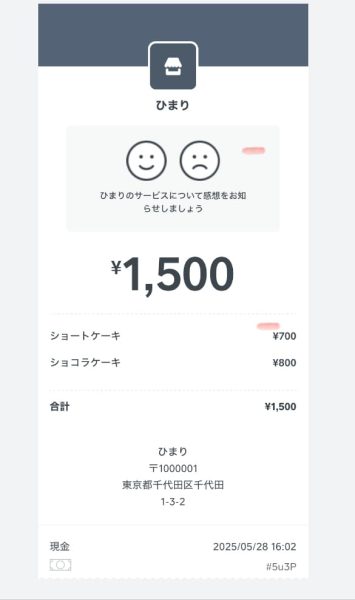
電子レシートはこんな感じで送信されます。
現金、カード、QR決済、電子マネーを全部まとめて管理
現金の売り上げってすぐに記録しておかないと、わからなくなったりしませんか?
スクエアなら、お金を受け取ると同時に受け取った金額とおつりが記録されるから、現金の違算もなくなります。
売上は、「現金・カード・電子マネー」などの項目ごとに自動で分類されて、今日いくら売れたのか、何が多く売れたのか、何で多く決済されたのかが一目でわかるので、
「QR決済が増えたな」
「この商品が人気なんだな」
そんな傾向をつかむことができるので、仕入れや販促の判断材料にもなります。
売上データはCSVで出力できるので帳簿に手書きで転記したり、Excelに手入力したりする手間も必要ありません。
会計ソフトとの連携も可能なので、経理の手間を最小限にできるんです。
現金管理もできるPOSレジ搭載!スクエア導入の流れ
キャッシュレス決済を申し込んだら
- 使わないと月額料金がかかるのでは?
- キャッシュレス決済を使わなくて違約金が発生するのでは?
そんな不安を持っていませんか?
スクエアは長期間キャッシュレス決済の利用がなくても、利用料や違約金はありません。
- STEP1スクエア公式サイトから、メールアドレスを登録する

- STEP2スクエアデータからあなたの事業概要を登録する

- STEP3スクエアにあなたの情報を登録する
個人事業主ならあなた自身の情報、法人の場合は法人の謄本の情報が必要です。

- STEP4スクエアに事業内容を登録する
事業内容の詳細を登録していきます。
店舗URLの入力は任意ですが、あった方が審査はスムーズに進みます。

- STEP5スクエアで入金するための銀行口座を登録する

このまま続行すれば、通常は自動で本人認証されます。
認証できなかった場合は、マイナカードや運転免許証などの身分証明書をアップロードすれば大丈夫です。
これでスクエアの申し込みは完了です!
登録を完了すれば、スクエアのPOSレジが無料で使えるようになります。
スクエアは、現金決済も無料でしっかり管理できるPOSレジ
スクエアは「カード決済サービス」だけではありません。
現金管理に関しても、手数料ゼロ・月額ゼロで利用できる優秀なPOSレジです。
今すぐキャッシュレス導入をしなくても、
「レジ機能だけで試してみたい」
そんな方にとって、もっとも気軽な選択肢かもしれません。導入もスマホ1台からOK。
今日から、あなたのお店にシンプルだけど高機能なPOSレジシステムを取り入れてみませんか?
スクエア公式サイト