スクエアを使いたいけど、Wi-Fiがないから無理かも…そんな不安、ありませんか?
自宅サロンや小さな店舗を運営したり、外での決済が多いと、わざわざWi-Fiを契約するのはコスト的に悩みますよね。
この記事では、Wi-Fiなしでもスクエアは使えるのか?必要な通信環境と注意点、実際の運用方法までわかりやすく解説します。
Wi-Fiがなくても、スマートフォンのモバイル通信(4G・LTEなど)があればスクエアは使えます。
完全なオフライン利用はできないので、最低限の通信環境は必要と考えてください。
Wi-Fiがなくてもスクエアは通信できる
スクエアはインターネット接続が必須ですが、Wi-Fiに限定されているわけではありません。
スマホのモバイル通信(4G/5G/LTE)があれば、スクエアリーダーやターミナルと連携して問題なく使えます!
「スマホだけ持っていてWi-Fi契約がない」という方でも、スクエアは導入しやすいキャッシュレス端末です
スクエアをオフラインで使う方法
スクエアには「オフラインモード」という機能があります。しかし…
- 利用できるのは磁気カードのみ
- ICチップ・タッチ決済・QRコード決済は利用不可
- オフライン決済は、数時間以内に通信復帰しないと決済は無効になる
スクエアリーダーは磁気カード読み取りには対応してないんです。
現在磁気カードの読み取りに対応しているのは、スクエアターミナルです!
スクエアのオフライン決済についてはこちらの記事で紹介しています
スクエア公式サイト
通信が不安定…スクエアリーダーとターミナルどっちがお勧め?
スクエアには複数の端末がありますが「Wi-Fiがない、不安定な環境」が前提なら、スマホ+スクエアリーダーが一番スムーズです!
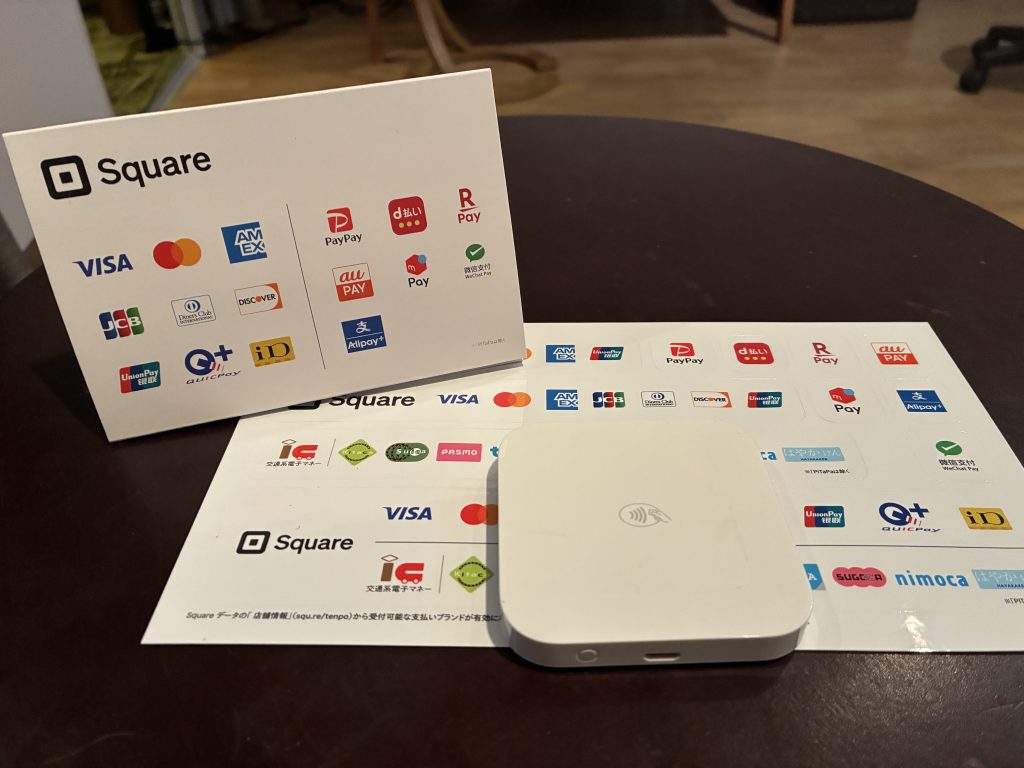
スクエアリーダーならスマホを通じてのモバイル通信のほか、公共Wi-Fiへの接続もできます。
スクエアターミナルは、公共のWi-Fiへの接続ができないため、スマホにデザリングして使うことになります。
スクエアターミナルをテザリングで接続する方法はこちらで解説しています。
スマホとスクエアリーダーはBluetoothで安定接続、スリープ状態でも接続が解除されることはありません。
普段のスマホ環境をそのまま使えるので、追加契約なしでOKです!
Wi-Fiなしでも使えるスクエア導入の流れ
-
-
STEP1スクエア公式サイトから、メールアドレスを登録する
スクエアあら登録確認のメールが届くので、そこからスクエアデータにアクセスして申し込みを始めます。

-
-
-
STEP2スクエアデータからあなたの事業概要を登録する
【キャッシュレス決済の申し込みをする】から、スクエアに事業を登録していきます。
スクエアでは、キャッシュレス決済の申し込みで事業内容を確認するので、スクエア予約やPOSレジなどの無料サービスを使う場合も、キャッシュレス決済の登録はしてくださいね。

未開業の方は売り上げ見込みで大丈夫ですよ。
-
-
-
STEP3スクエアにあなたの情報を登録する
個人事業主ならあなた自身の情報、法人の場合は法人情報も必要です。

ここで入力するのは、身分証明書に記載されている住所です。
居住住所と身分証明書の記載が違う方は、身分証明書をしっかり確認してくださいね。
-
-
-
STEP4スクエアに事業内容を登録する
事業内容の詳細を登録していきます。
店舗URLの入力は任意ですが、あった方が審査はスムーズに進みます。

-
-
-
STEP5スクエアで入金するための銀行口座を登録する

このまま続行すれば、通常は自動で本人認証されます。
認証できなかった場合は、マイナカードや運転免許証などの身分証明書をアップロードすれば大丈夫です。
これでスクエアの申し込みは完了です!
-
Wi-Fiなしでもスクエアは使える!でも“モバイル通信”は必須
スクエアは、Wi-Fiがなくても使えます。
スマホのモバイル通信があれば、追加契約なしで始められるのが嬉しいポイント。
- スポットでの利用だから、Wi-Fiの契約までは必要ないかな
- Wi-Fiの契約は期間縛りもあるし、いきなり契約するのは嫌だな
そう思っているあなたは、まずは「スマホ1台+スクエアリーダー」から始めてみましょう!