

iPadでもスクエアアプリは使えるのかなって疑問に思っていませんか?
もちろんiPadでも、スクエアアプリは使えます。
でもスマホに入れた時とは表示が変わって、実はかなり見やすいですよ。
この記事では、スクエアアプリをiPadで使ったときの、実際に表示される画面や、使ってみた操作感を紹介します。
iPadにもスクエアプリはインストールできる
実はスクエアには、用途に合わせていくつかのアプリがあります。
まずはじめに絶対必要なのが、スクエアPOSレジです。
はじめてスクエアを使う方は、こちらを入れてください。
他にスクエアから提供されているアプリを紹介します。
| スクエアPOSレジ | 基本のアプリ。まずはここから始める | |
| square予約 | 予約管理、決済受付 | サロンやジムなど予約管理をメインに使いたい方 |
| square請求書 | 見積もりや請求書の作成 | BtoBビジネスがメインの方 |
| squareデータアプリ | 売り上げデータやスタッフ、顧客の管理 | 決済はできない。データ分析のみ |
| squareレストランPOSレジ | 飲食店専用POSレジ | |
| squareリテールPOSレジ | 小売店専用POSレジ |
まずはスクエアPOSレジをインストールします。
アプリにログインすると、レジのカスタマイズができます。
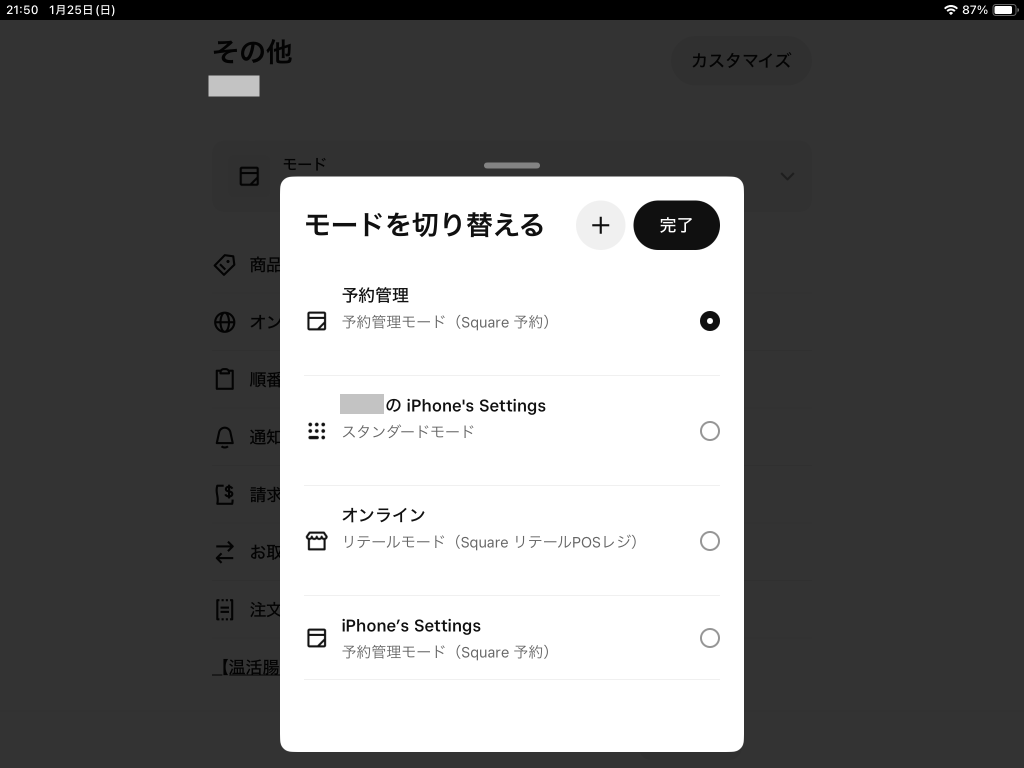
この画面では出ていませんが、初めてログインするときは
- スタンダードモード
- 予約モード
- レストランPOSレジ
- リテールPOSレジ
この4つから選ぶことができます。
まずはスクエアPOSレジを使って、あなたに合うモードを見つけてください。
スクエアPOSレジの設定は、他のアプリに変更しても引継ぎされます。
スクエア公式サイト
スクエアアプリ、iPadとスマホの表示の違いを実際画面で紹介
まずは会計画面ですが、iPadもiPhoneも画面いっぱいに表示されます。
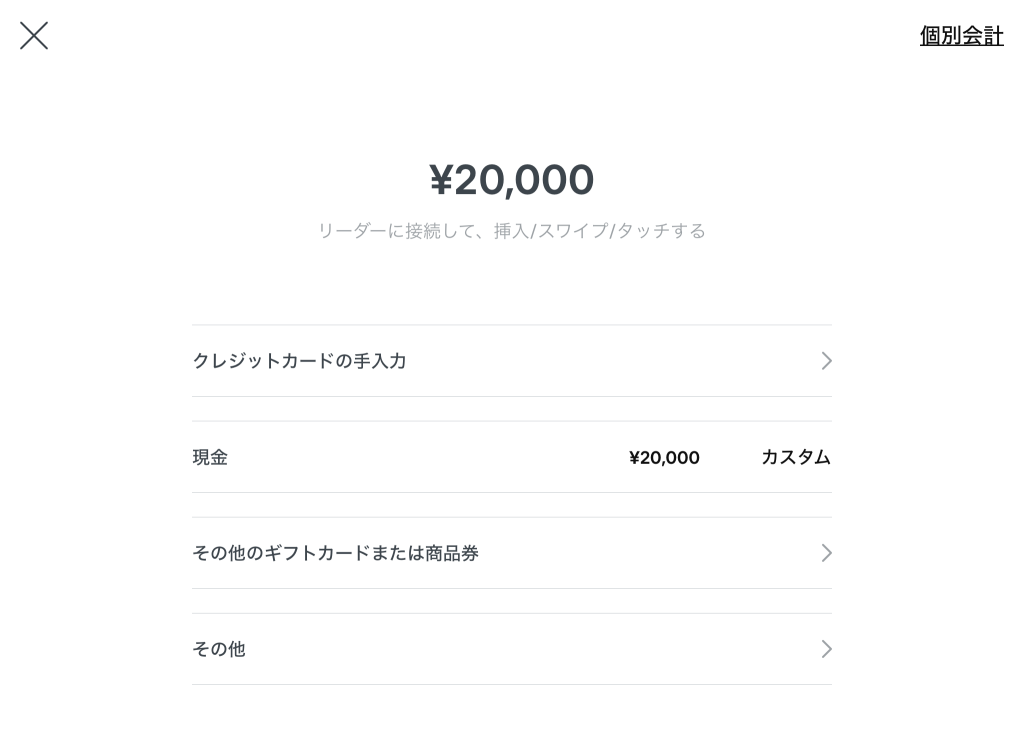
このアカウントではクレジット決済しか表示されませんが、有効化したアカウントなら、交通系/QRコード決済などの表示が出ます。
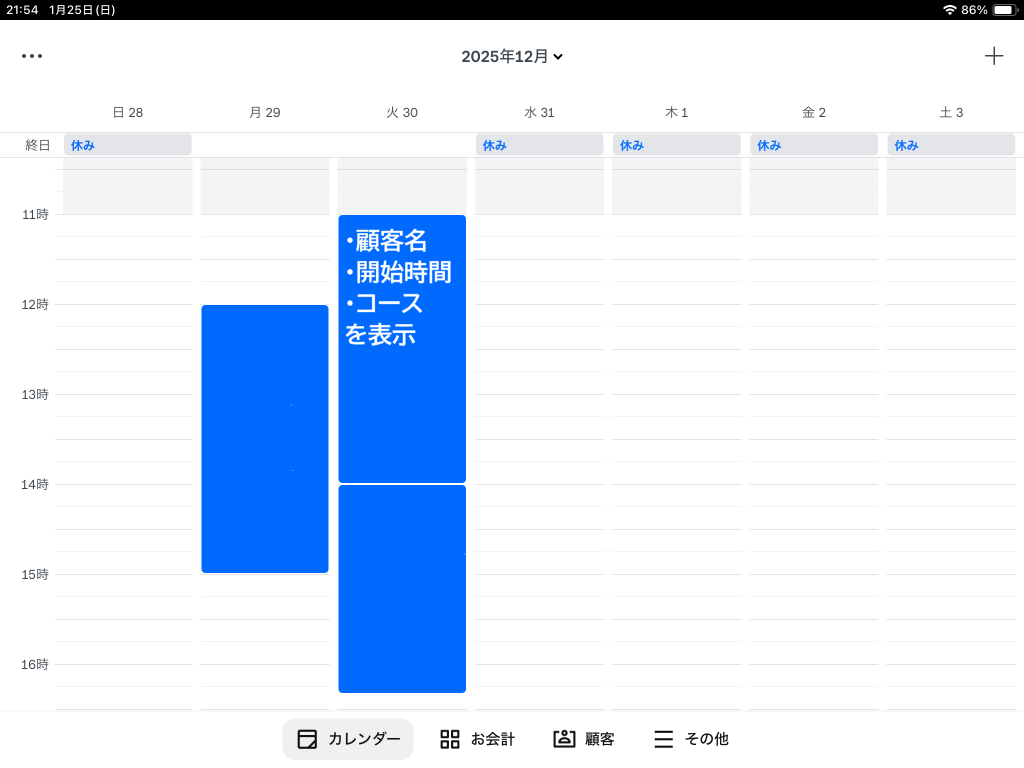
予約管理画面だとこのように表示されます。
同じ画面をスマホから見ると、このように表示されます
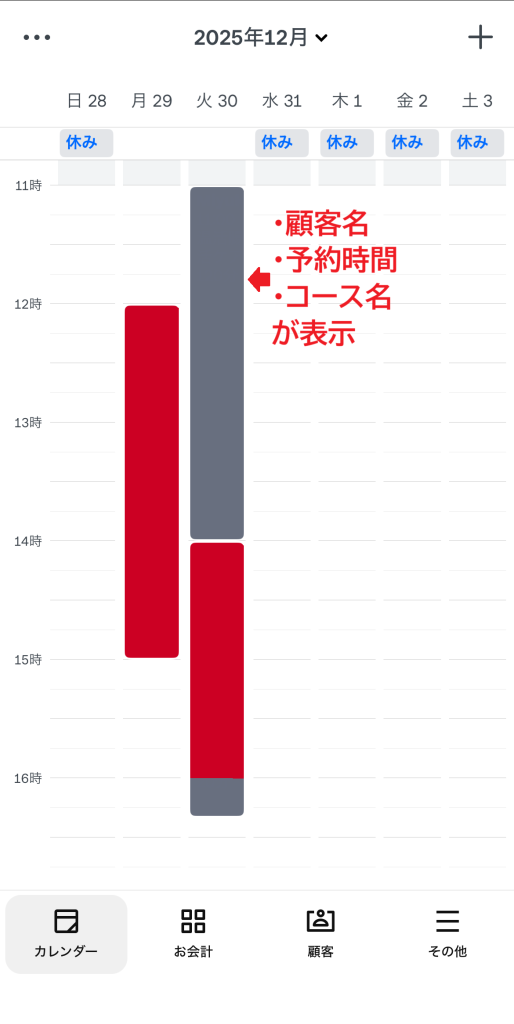
1週間単位で見るなら、iPadが圧倒的に見やすいです。
会計と決済なら、スマホでもiPadでもそれほど使い勝手の差は感じませんでした。
スクエアリーダーとiPadを連携させたい方はこちらの記事を参考にしてください。
もし、予約システムやレストランPOSレジなどの機能を使いたいなら、iPadからアプリへのアクセスがお勧めです。
スクエア公式サイト
iPadでもスクエアアプリは使えます
実際のiPadでの表示を紹介しました。
少し大きくはなりますが、予約や商品管理まで使うなら、iPadからが使いやすいと思っています。
スクエアは一つのアカウントで複数のスマホやiPadにログインできるので、わたしは管理用にiPad、決済用にスマホを使っています。
iPadからでも
スクエアアプリで
決済もできる
スクエアのお申し込みは公式サイトから