

スクエアはPOSレジ付きキャッシュレス決済なので、わざわざレジ機能を導入しなくてもいいのですが、わたしは無料のエアレジと連携して使っています。
実はエアレジとスクエアは公式に無料で連携できるんです。
しかも連携して使うと
- 紙レシートや領収書がきれいに出せる
- エアレジの見やすいレジ画面をそのまま使える
- スクエアと連携していない会計ソフトとも連携できる
というメリットもあります!
今回はエアレジとスクエアは連携可能なのか?組み合わせたときの費用や使い勝手はどうなのか?という疑問に、実際に連携して使っているわたしが答えます。
エアレジとスクエアは、公式に連携しています。
エアレジ上で「スクエア 」を接続して、POSレジ+キャッシュレス決済を組み合わせて使うことができるんです。
スクエア単体でもPOSレジ機能が標準搭載されているので、どうしてわざわざ連携するの?そもそも連携ってどういうこと?という疑問もわきますね。
この記事ではスクエアとエアレジの連携方法と、わざわざ連携するメリットをお伝えします!
エアレジとスクエアは公式に連携している
まず確認したいのはエアレジと連携できるのは、スクエアリーダーを使っている方です。
スクエアとエアレジを連携すると、エアレジで会計をする際にこのように「スクエアでの会計」選択肢が表示されます。
入力すると、自動的にスクエアアプリが起動し決済を受け付ける状態になります。
レシートはエアレジから発行されます。
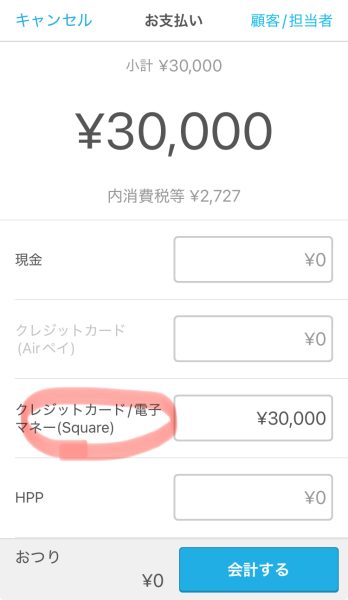
連携していない状態だと、「スクエアで決済をした」という記録を残すことはできますが、決済のためにはスクエアアプリを起動して再度金額を入力する必要があります。
エアレジと連携できるのは、スクエアのTap to payとスクエアリーダーのみです。
スクエアターミナルは本体がPOSレジとして機能しているので、ターミナルは連携できません!
スクエアとエアレジを連携する方法
- エアレジとスクエアアプリを同じ端末にダウンロードして、最新版にアップデートされているか確認してください。
- Airマーケットにログインします→エアマーケット公式
- Airマーケットのサービス詳細ページを開きます
- 「Airレジと連携する」ボタンをクリックします
- スクエアで連携を許可します。
ログイン後、スクエアからエアレジとの連携許可を求められます。
「許可する」ボタンをクリックすると連携が完了します。 - 連携を確認します。
Airマーケットの画面右上の「サービス切り替え」をタップして、スクエアの表示があれば連携は完了しています。
連携をすることで、Airレジで会計 → スクエアで決済 → 両方に履歴が反映されるようになります。
エアレジとスクエアを連携したときのレシート対応
エアレジとスクエアを連携するとき気を付けたいのがレシート発行です。
スクエアとエアレジを連携するなら、レシート発行はエアレジにします。
スクエアPOSレジを使う場合、レシートプリンターはスクエアアプリに接続しますが、エアレジと連携するときは、会計操作はエアレジでするので、レシートもエアレジから出します。
ここで重要なのは、ひとつのプリンターをスクエアとエアレジに同時接続することはできないんです。
もしスクエアにプリンターを接続したままだと、決済時にスクエアが先にプリンターを接続するので、エアレジでレシートが出なくなります。
私も最初にスクエア側にプリンター設定を残したまま決済してしまい、レシートが出ずに焦った経験があります。
プリンターはどちらで使うかを決める。
スクエアにプリンター設定をしているなら、削除してください。
これが一番大事なポイントです。
連携をスムーズに使うために、必ずプリンター設定を確認してくださいね。
スクエアだけでもPOSレジ機能は十分です
スクエアは「スクエア POSレジ」という無料アプリに、POSレジ機能を標準搭載しているので「スクエアだけでもPOSレジ+決済が完結」します。
エアレジ×スクエアとスクエア単体の違いは?
| 比較項目 | エアレジ+スクエア | スクエア単体 |
| POSレジ機能 | エアレジ(無料) | スクエア POS(無料) |
| 決済手段 | エアペイも連携できる スクエア | スクエアのみで、他のキャッシュレス決済は連携不可 |
| 連携性 | 〇(公式対応) | ◎(アプリ内完結) |
| iOS以外での使用 | ×(AirレジはiOSのみ) | 〇(Android/iOS両対応) |
| 顧客管理・分析 | △(一部別アプリ) | ◎ 標準搭載 |

個人的な感想としては、スクエアアプリは高機能な分、商品の登録など初めは戸惑う部分が多かったです。
エアレジはその点がとてもスムーズなので、全く初心者、レジ操作苦手…そんな方にお勧めです!
あえてスクエアをエアレジと連携するメリット
POSレジ単体でも使えるのに、エアレジとスクエアを連携する理由があります。
スクエアPOSだけでも十分ですが、エアレジと組み合わせると、操作感やレシートの見やすさが変わります。
スクエアPOSはとても高機能でカスタマイズ性が高い分、商品登録やUIに慣れるのに少し時間がかかります。
エアレジは日本人が使いやすいUIで、会計操作に慣れていない人でも直感的に使えます。
わたしはレシートのレイアウトも、エアレジの方が見やすいと感じています。
さらにエアレジは支払い方法や値引き設定の柔軟さが特徴です。
スクエアでは「商品券」という支払い区分はひとつだけですが、エアレジなら「地域振興商品券」「商店街商品券」など複数の種類を自分で細かく追加設定できます。
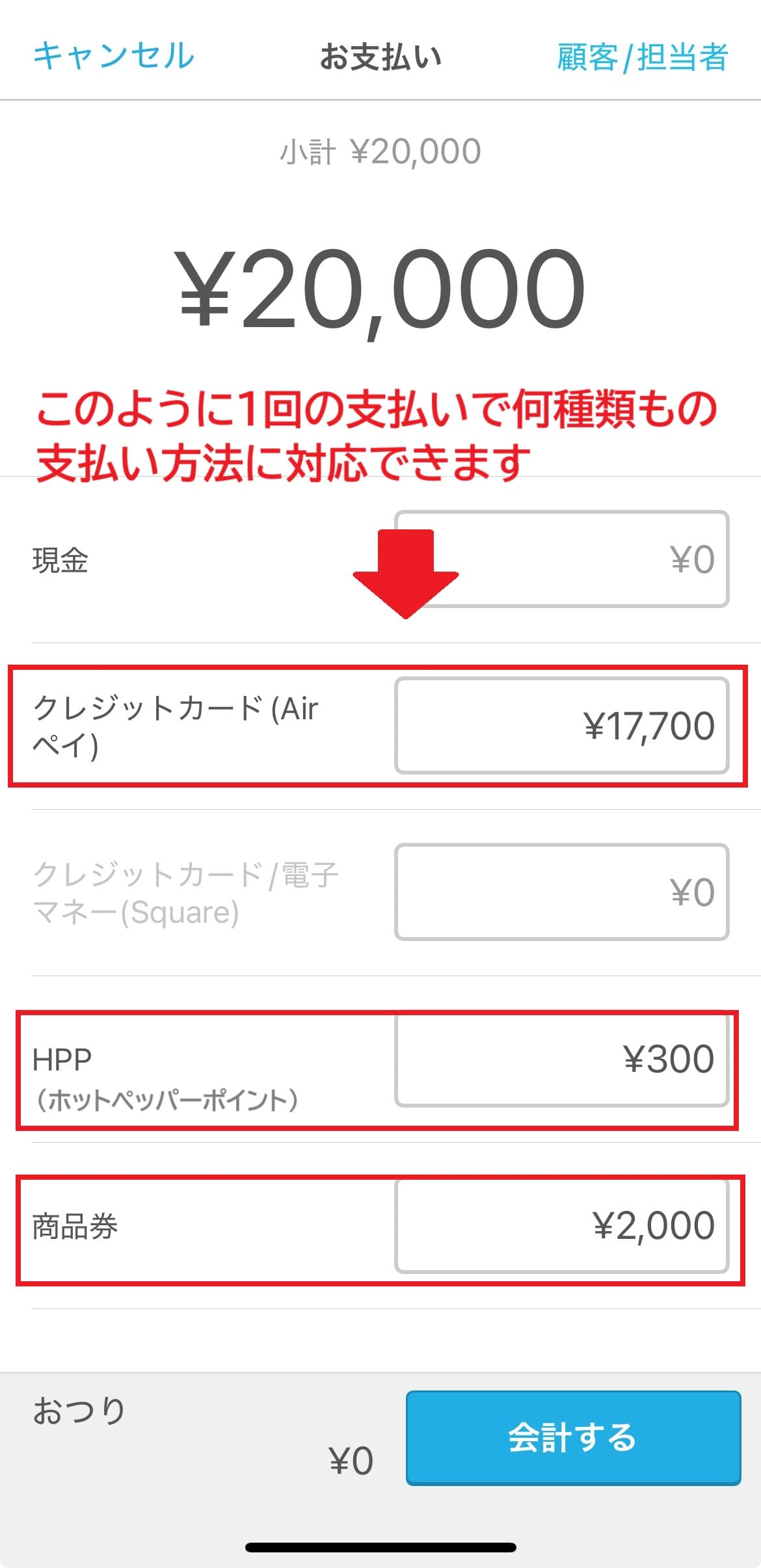
スクエアでは一つの会計に対して一つの決済手段しか選べませんが、エアレジなら例えば5万円の会計を「1万円を現金」「残りをクレジットカード」と分けて支払いすることができるんです。
予約サイト経由で来店の場合、お客さまが予約サイト独自のポイントを使うことがありますよね。
このとき、スクエアPOSレジだとポイント分を「ディスカウント」で決済しますが、エアレジなら、「ポイント+現地支払い分」で決済できるんです!
ただし、注意点もあります。
- エアレジはiOS端末のみ対応
- 決済完了までスクエア単体よりワンテンポ遅くなる
- 顧客管理や売上分析はスクエア単体の方が一体化されていて便利
画面やレシートの見やすさ、支払い方法が多くある方にはエアレジ連携が向いています。
一方で、ネットショップや予約機能と連動したい方や、Android端末を使いたい方はスクエア単体がおすすめです。
スクエア公式サイト
エアレジと連携できる、スクエア導入の流れ
- STEP1スクエア公式サイトから、メールアドレスを登録する
スクエアから登録確認のメールが届くので、そこからスクエアデータにアクセスして申し込みを始めます。

- STEP2スクエアデータからあなたの事業概要を登録する
【キャッシュレス決済の申し込みをする】から、スクエアに事業を登録します。
スクエアでは、キャッシュレス決済の申し込みで事業内容を確認します。
スクエア予約やPOSレジなどの無料サービスを使う場合も、キャッシュレス決済の登録はしてくださいね。

- STEP3スクエアにあなたの情報を登録する
個人事業主ならあなた自身の情報、法人の場合は法人情報も必要です。

- STEP4スクエアに事業内容を登録する
事業内容の詳細を登録していきます。
店舗URLの入力は任意ですが、あった方が審査はスムーズに進みます。

- STEP5スクエアで入金するための銀行口座を登録する

このまま続行すれば、通常は自動で本人認証されます。
認証できなかった場合は、マイナカードや運転免許証などの身分証明書をアップロードすれば大丈夫です。
これでスクエアの申し込みは完了です!
エアレジとスクエアは連携してもっとスムーズに使える
エアレジをすでに使っているなら、スクエアと組み合わせて手軽にキャッシュレスを始められます
キャッシュレス決済のバックアップとしてスクエア、エアペイの2台導入を考えている方は、エアレジとの連携で使うのがスムーズですよ。
これからレジシステムも導入する方は、スクエアだけでPOS+決済を無料でも満足できる使い心地です。
エアレジとも連携できるスクエア!
あなたも今すぐ導入してみませんか?

