


AirペイでQRコード決済するには、AirペイQRっていうアプリを使えばいいのかな?

ちょっとまって!
AirペイアプリでQRコードも決済できるようになったから、AirペイQRはいらないよ!
AirペイアプリでQRコード決済ができるようになったので、これからAirペイを始める方はAirペイQRは必要ありません。
QRコード決済はAirペイアプリで、お店がお客さまの提示したQRコードを読み取る、ストアスキャン方式で決済できます。
Airペイアプリで決済することで
- クレカと同じ入金スケジュールになる
- Airペイ管理画面で一括して明細管理ができる
というメリットもあります。
AirペイでQRコード決済をするメリットと、実際にQRコード決済をAirペイアプリで受け付ける方法を紹介します。
AirペイアプリでQRコード決済ができるようになった
Airペイに申し込みをすると、自動的にクレジットカード、QRコード決済の審査にすすみます。

でも、AirペイではQRコード決済ができなかったんです
QRコードで決済するには、AirペイQRという別のアプリが必要でした。
それだけじゃなく、AirペイのQRコード決済は、入金が月1回しかない…。
正直、もうペイペイだけでも別に導入しようかなって思っていました。
そんなときにAirペイアプリでQRコード決済ができるようになって、入金もクレカと同じスケジュールになったんです。
AirペイアプリでQRコード決済をする方法
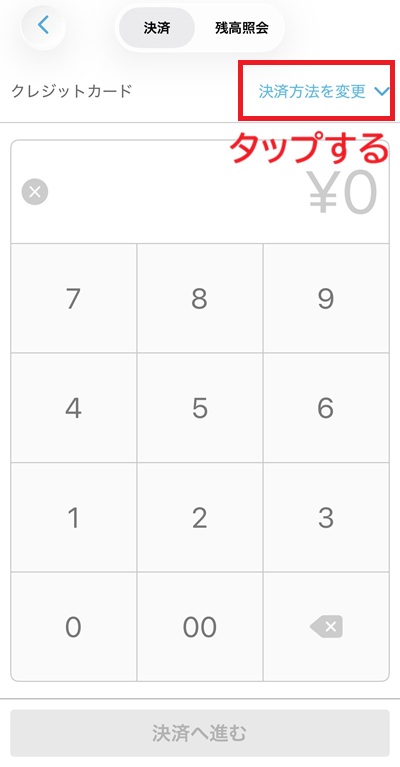
Airペイアプリを開いたら、金額を入力して【決済方法を変更】をタップしてください。
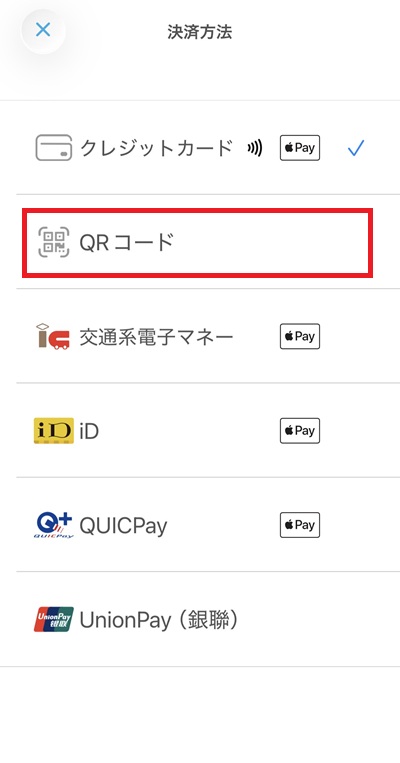
決済方法選択画面が出るので【QRコード決済】をタップすると、カメラが起動します。
このカメラでお客さまの提示したQRコードを読み取って、決済を完了します。
SmartCodeなどバーコードが表示されるときもありますが、そのまま読み取ってください。
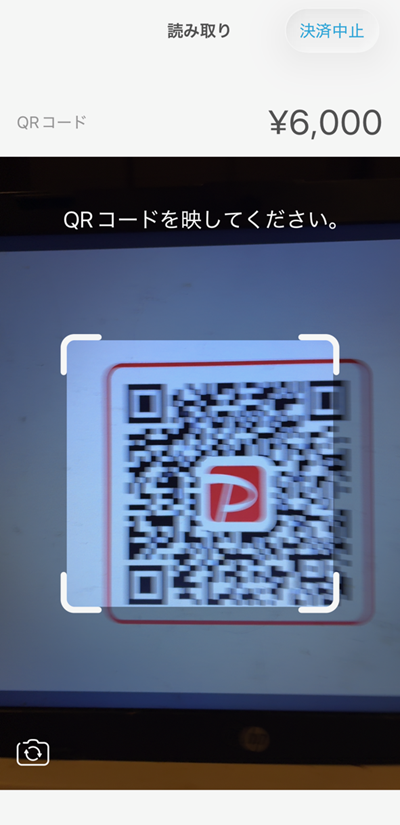
PayPayはQRコード、メルペイはバーコードを提示してもらってくださいね。
決済完了画面はこちら↓↓↓
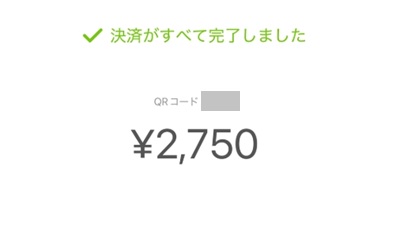
この画面が表示されるまで、Airペイアプリをとじないでくださいね。
決済情報の確認は、Airペイアプリの履歴から確認できます。
QRコード決済をメインで使うなら設定を変える
クレカよりQRコード決済をメインで使いたいんだけど…
だったら設定でメイン決済をQRコードに変更すると良いよ!
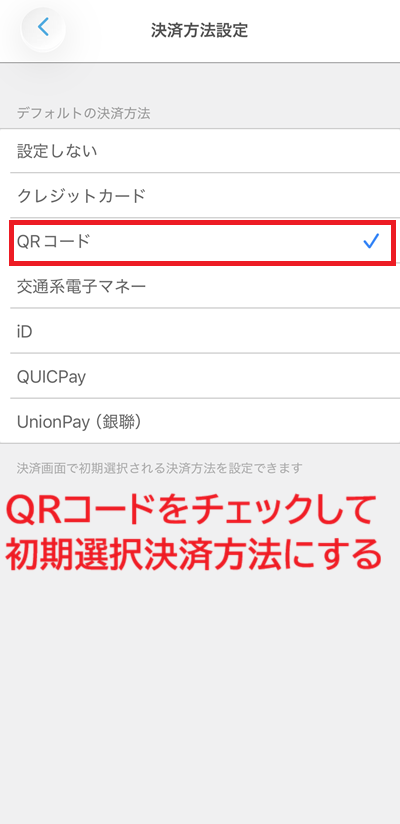
Airペイアプリの【設定】>【決済方法設定】からQRコード決済を、メインの決済方法に指定すれば、決済方法選択画面を飛ばしてQRコードを読み取るカメラが起動します。
AirペイでQRコード決済はストアスキャンで簡単にできる
AirペイのQRコード決済は、Airペイアプリからストアスキャン方式で決済します。
AirペイQRアプリは使わなくて良いです
Airペイならクレジットカード決済だけでなく、QRコード決済もまとめて導入できます。
これからキャッシュレス決済を導入するなら、Airペイがおすすめです。