キャッシュレス決済を始めたいけど、事前の設定が面倒だったり操作が難しかったりすると、効率化どころか、余計な負担が増えるんじゃないかって不安になりますよね。
なんとAirペイなら
- スマホとワイヤレスイヤフォンの接続ができる人なら設定は自分でもできる
- スマホの電卓が使える人なら決済も簡単にできる
もちろんトラブルが起きた時はサポートが対応してくれますが、設定のために時間をとることもなくキャッシュレス決済を始めることができるんです。
しかも操作画面はリクルート開発だから、日本人が一番直感的に操作できるようになっています。
この記事ではいちばん簡単に使える実際の決済画面から、設定方法までを紹介しています。

Airペイの決済は金額を入力するだけ
こちらがAirペイの決済画面です。
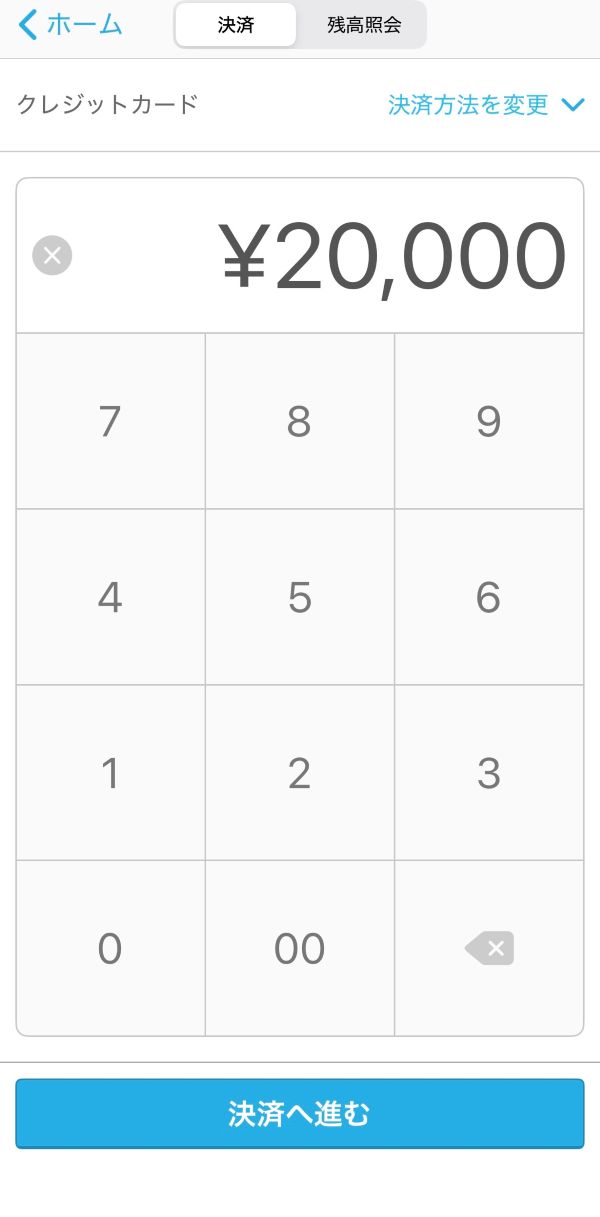
金額を入力して決済方法を確認したら決済へ進むと、カード読み取り、タッチ決済、QRコード読み取りの画面が自動で開きますよ。
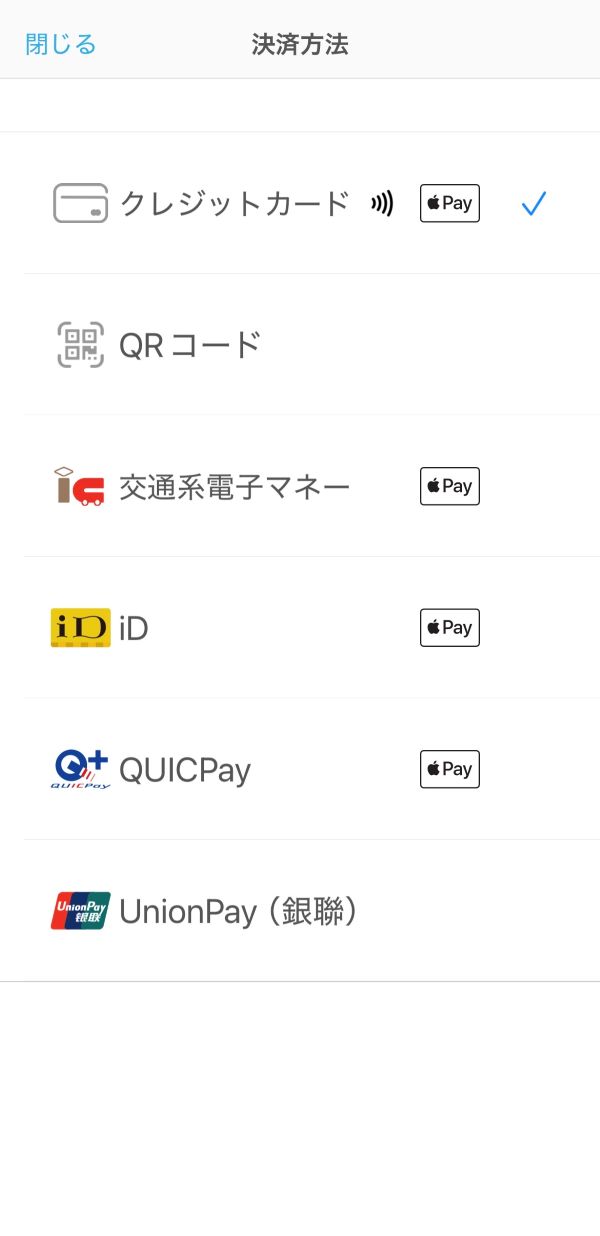

エアレジと連携すれば、金額の手入力もいりません!
Airペイとエアレジを連携して便利に使える方法はこちらの記事で紹介しています。
実はAirペイにはトレーニングモードがあるので、もし不安に思ったら、何度でも実際の画面で決済をしてみることができます。
Airペイアプリ画面の【設定】>【トレーニングモード】をオンにするだけです。
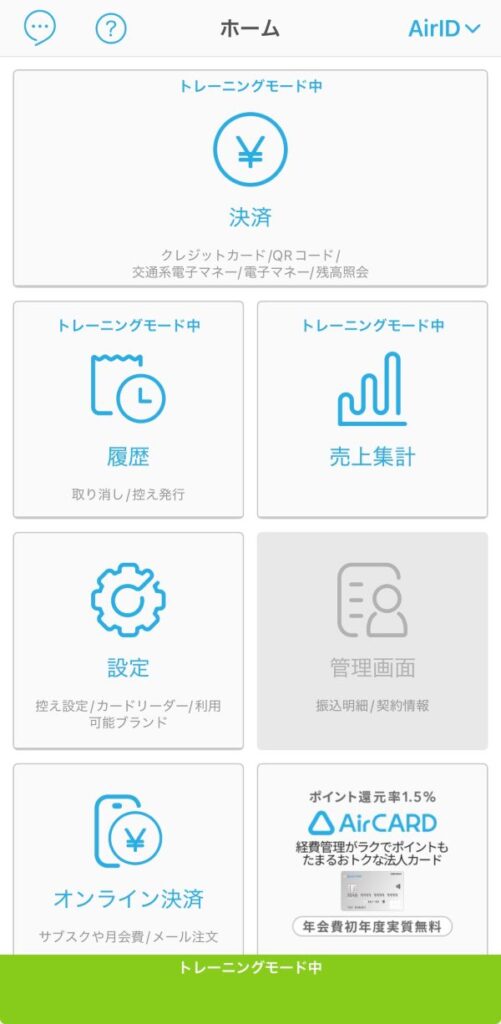
この画面にすれば、慣れるまで何度でも決済をすることができますよ。
Airペイの設定はアプリにログインするだけ
Airペイは審査が通ったら、自分でアップルストアでAirペイアプリをダウンロードして、ログインするだけです。
Airペイ、エアレジ、AirペイQR、Airペイタッチと4つアプリがありますが、ダウンロードするのはAirペイアプリだよ!
Airペイカードリーダーが届いたら、iPhoneやiPadの【設定】>Bluetoothからカードリーダーと接続します。
気をつけて欲しいのは、最初にアプリをダウンロードしてログインしたiPhoneやiPadでしか決済できないんです。
iPhoneやiPadを変更するときはAirペイサポートへの連絡が必要です。
Airペイならキャッシュレス初心者でも使い方は簡単です
AirペイはiPhoneかiPadのiOS端末でしか使えませんが、だから初めての方でも、間違いなく使いこなすことができます。
対応OSを絞っているので、アプリの不具合がでないんです。
アプリをダウンロード→アプリにログイン→カードリーダーを接続する。
これだけですぐにキャッシュレス決済が使えるようになります。
Airペイは電卓感覚で使えるキャッシュレス決済
Airペイは導入費用も月額料金が無料という低コストが人気のポイントですが、それだけでお店が使い続ける理由にはなりません。
使っていると出てくるエラーや使い方が難しい、そんなキャッシュレスを使い続けるお店は少ないです。
その点Airペイは初期設定が簡単なだけではなく、毎日の決済がしやすいという点で、長くお店に使い続けられているキャッシュレス決済なんです。