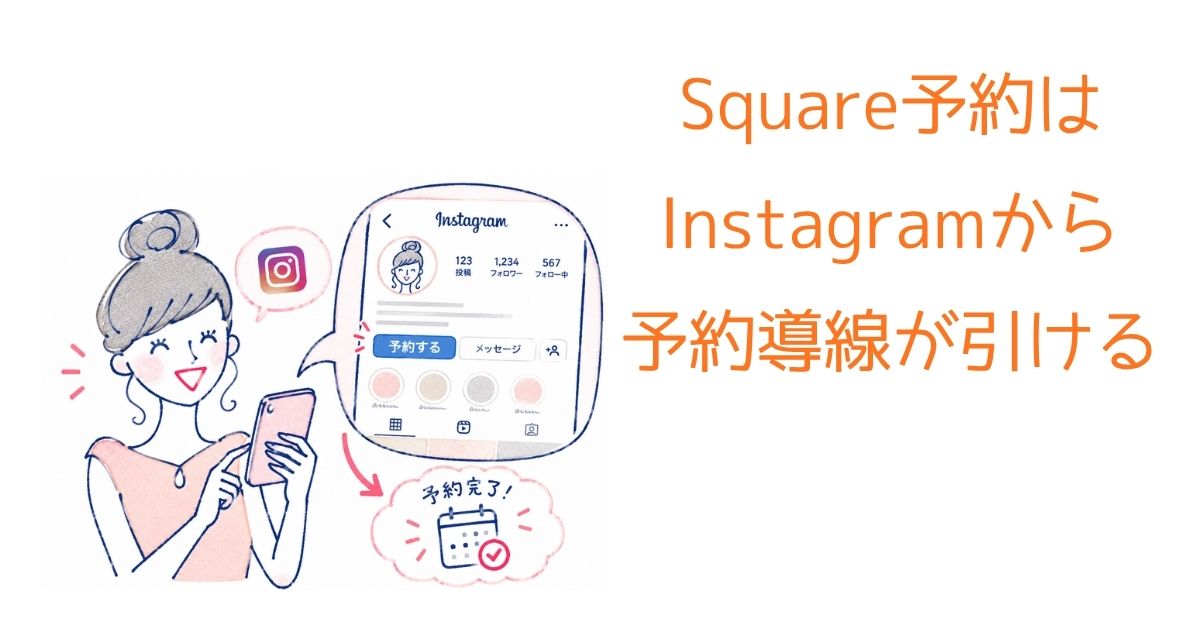
Instagramから予約サイトに飛ばして、そのまま予約してもらえたらいいですよね。
プロフィールにSquare予約のアドレスを貼ることもできますが、Square予約はInstagramのアクションボタンにも対応しているんです。
これがアクションボタンです。
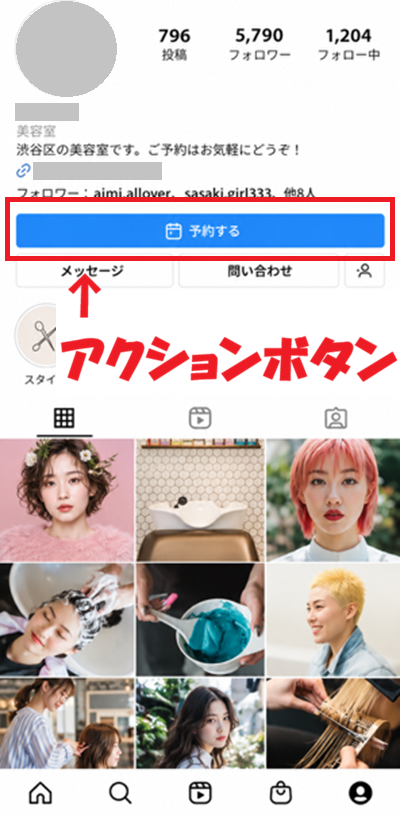
【予約する】ボタンを設置することができます。

これ見たことあるけど、どうやって設置するのかわからなかった!
このボタンはInstagramのパートナーになっている予約システムだけが設定できます。
実は今までも公式から対応のアナウンスはありましたが、アクションボタンの設定ができないってお店、多かったと思います。

わたしもそうでした
公式に問い合わせをしましたが、Instagram側の仕様とのことで、解決はしませんでした。
最近もう一度設定してみようかなと思って試してみたら、Square予約のアクションボタンが設定できるようになっていたんです!
さっそくアクションボタンを設置しました。
Square予約がInstagramに設定できる導線は3つ
- アクションボタン
- プロフィールからリンクを張る
- ストーリーズのリンクスタンプ
どのように設置するのか、やり方を紹介しますね。
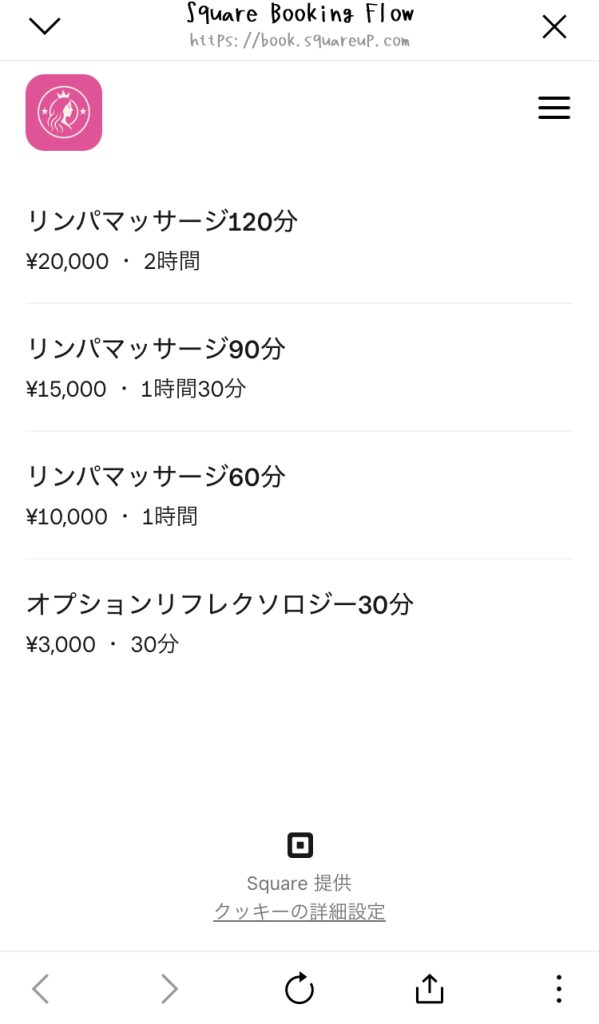
Instagramに予約サイトを設置すると、お客さまはInstagramのブラウザだけで予約を完了することができます。
予約サイトの表示はこのようになりますよ。
Square予約をInstagramに設置して、どんどん集客しちゃいましょう!
InstagramにSquare予約のアクションボタンを設定する方法
Squareはメタの公式パートナーなので、Square予約はアクションボタンを使うことができます。
アクションボタンを使えるのは【ビジネスプロフィール】だけです。
まだの方は申請をしてくださいね。
設置方法も簡単ですよ。
- STEP1Instagramの【プロフィールを編集】から【アクションボタン】をタップ
- STEP2予約するをタップ
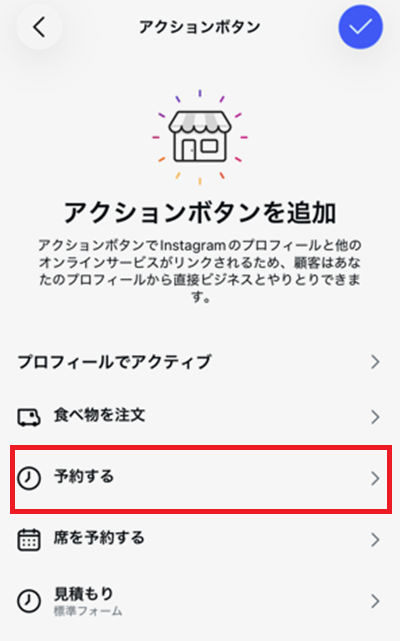
InstagramにSquare予約のアクションボタンを設置する - STEP3パートナーを選びます。【Square】をタップ
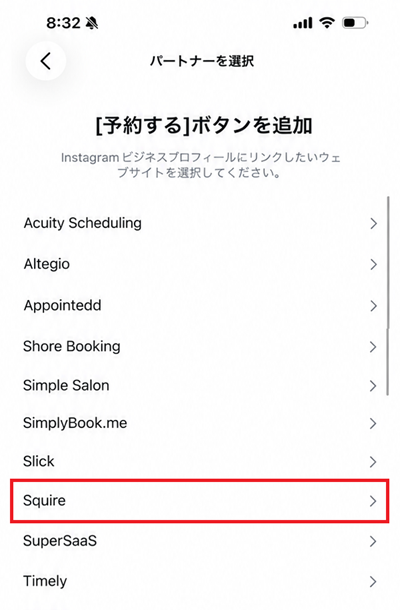
予約サイトを選ぶ - STEP4Squareにログインしてください
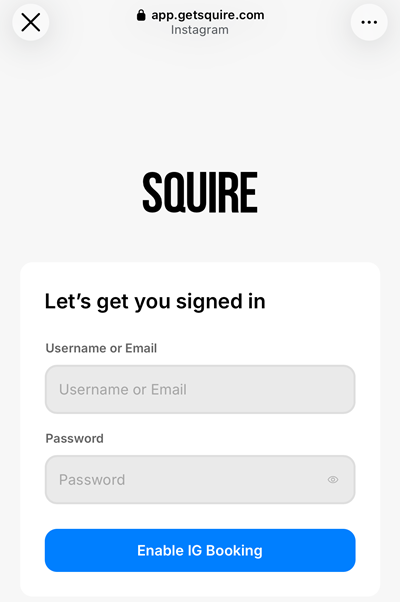
InstagramのSquareログイン画面 - STEP5これでアクションボタンは設置完了です!
アクションボタンは「ここから予約できる」ってお客さまに分かりやすいですよね。
では次に、URLを直接張って導線を作る方法を紹介します。
Square予約のURLをInstagramに貼る方法
Square予約を直接Instagramのプロフィールやストーリーズにはることもできます!
はじめにSquare予約で予約サイトのURLをコピーします
Squareアプリの【オンライン予約】からコピーできますよ。
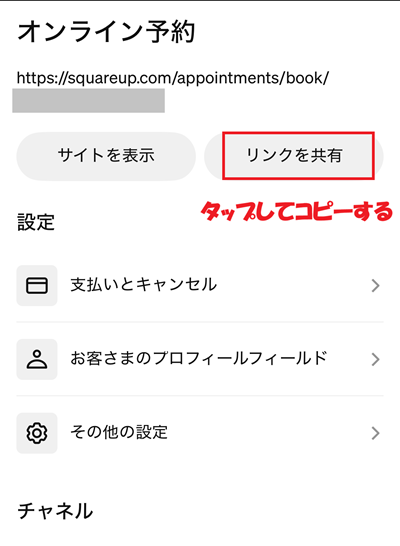
InstagramプロフィールにSquare予約を張る
Instagram【プロフィールを編集】>【リンク】>【リンクを追加】にアドレスをペーストするだけです。
Instagramではこのように表示されます。
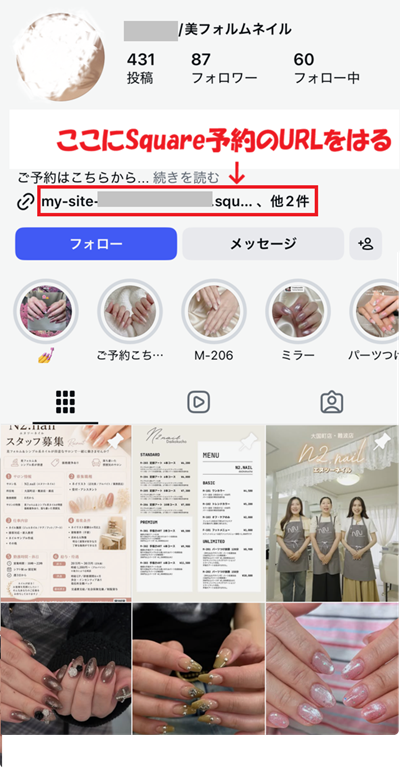
Instagramストーリーズにリンクスタンプを張る
Instagramでストーリーズを投稿するときに、リンクスタンプを張って直接Square予約に導線を作りましょう!
- STEP1ストーリーズを投稿します
- STEP2スタンプをタップ
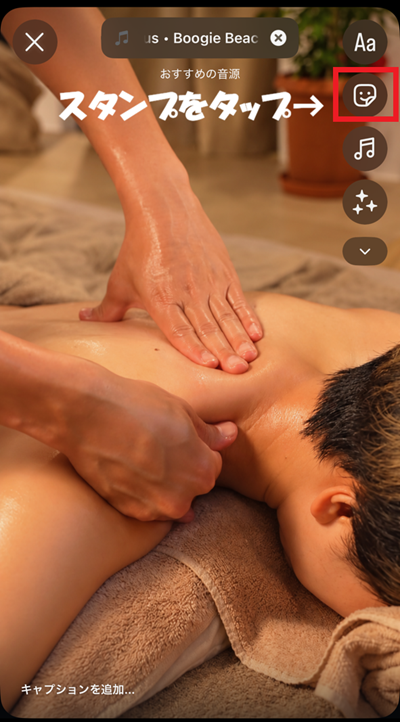
Instagramの投稿 - STEP3リンクをタップ
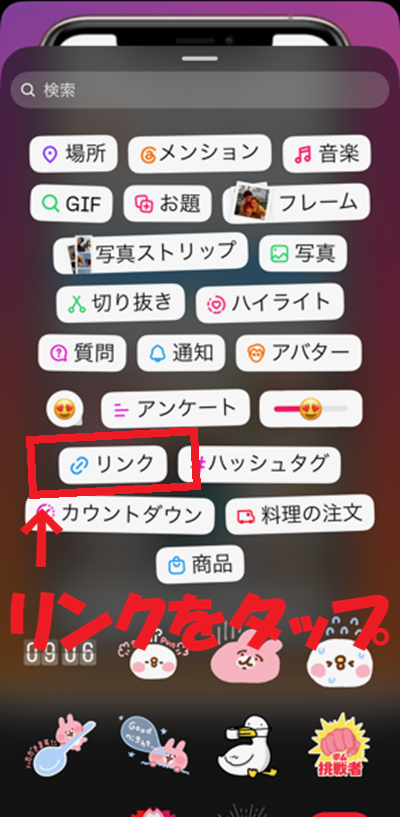
Instagramにリンクスタンプを張る - STEP4Square予約のURLと【予約はこちら】のラベルを入力
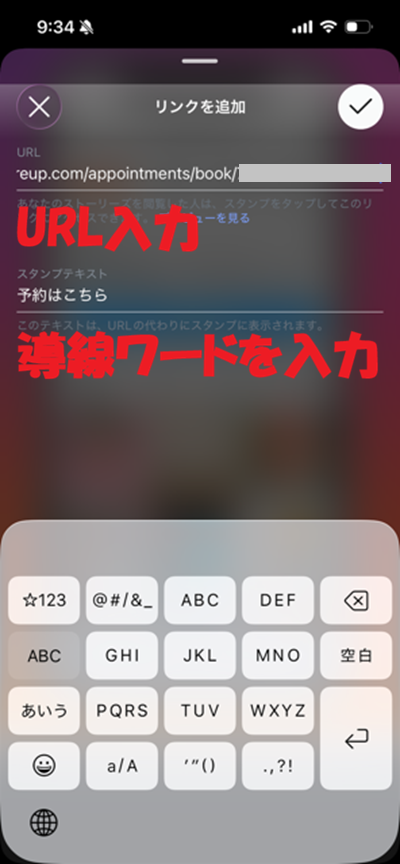
Instagramにリンクスタンプを張る - STEP5ここからSquare予約に飛びます
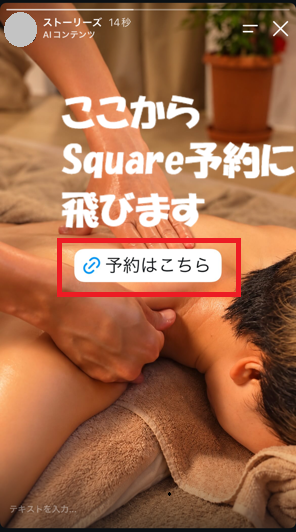
Instagramストーリーズ
InstagramからSquare予約を開くとお客さまにはこう見える!
Square予約はInstagramブラウザでちゃんと動きます。
まずタップすると開く画面がこちらです。
Square予約はカラーの変更ができるので、ぜひInstagramの雰囲気に合うカラーを選んでくださいね。
その後のお客さまの予約の流れをこちらで紹介してます👉Square予約はお客さまにどう見える?
Square予約はInstagramと連携できる
Squareはいろいろなサービスと連携しています。
Instagramはもちろん、Googleマップ、appleビジネスとも連携ができるので、予約導線を最大限に作ることができます。
Instagramのアクションボタン設置機能は、無料プランで使うことができます。
今Square予約を始めると、30日間は無料で【有料プラン機能】もお試しすることができますよ。
アカウントを作れば、即予約サイトは使えるようになります。
Square予約を始める
無料アカウント作成はこちら!